
Du starter et udskriftsjob, men du vil annullere det. Du kan prøve at stoppe med at udskrive enten direkte fra Excel eller fra Windows. Du kan dog kun annullere udskrivning fra din computer, hvis jobbet ikke er sendt helt til printeren.
Annuller et udskriftsjob i Excel
Når du vælger Udskriv i Excel, vises følgende dialogboks kortvarigt.
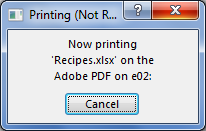
Du kan vælge Annuller på dette tidspunkt. Hvis udskriftsdialogboksen forsvinder for hurtigt, kan du prøve at annullere udskriftsjobbet i Windows.
Annuller udskrivning fra Windows
På proceslinjen i Windows i nederste højre hjørne af skærmen skal du højreklikke på ikonet Printer
 Hvis ikonet ikke er synligt, skal du vælge pilen på proceslinjen for at få vist skjulte ikoner. Hvis du stadig ikke kan se printerikonet, er udskriftsjobbet allerede sendt til printeren, og det er for sent at stoppe med at udskrive i Windows. Du kan prøve at stoppe udskriftsjobbet på printeren.
Vælg Åbn alle aktive printere.
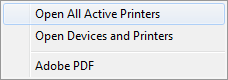
Vælg den ønskede printer i dialogboksen Aktive printere.
Vælg det udskriftsjob, du vil annullere, i printerdialogboksen.
Bemærk
Hvis du bruger Windows 10 eller 11, skal du muligvis først vælge den printer, du bruger.
Vælg Annuller dokument>.

Vælg Ja for at bekræfte, at du vil annullere udskriftsjobbet.

Vent på, at udskriftsjobbet forsvinder fra køen over udskriftsjob, og luk derefter printerdialogboksen.
Hvis udskriftsjobbet ikke længere vises i køen, eller hvis det er sendt helt til printeren, skal du muligvis gribe ind ved printeren, som kan have sin egen funktion til at annullere.