

Du kan udskrive regneark eller projektmapper helt eller delvist, enten enkeltvis eller flere ad gangen. Hvis de data, du vil udskrive, er i en Microsoft Excel-tabel, kan du udskrive Excel-tabellen alene.
Du kan også "udskrive" en projektmappe til en fil i stedet for en printer. Dette kan være nyttigt, når du får brug for at udskrive projektmappen på en anden type printer end den, du oprindeligt anvendte.
Inden du udskriver
Det kan være nyttigt at kende til de mange muligheder for at opnå en optimal udskrivning. Du kan få mere at vide under Udskrivning i Excel.
Advarsel!
Noget formatering, f.eks. farvet tekst eller skyggefarve i celler, kan se flot ud på skærmen, men ser ikke flot ud, når den udskrives på en sort-hvid-printer. Det kan være nyttigt at udskrive dit regneark med gitterlinjer vist, så data, rækker og kolonner træder bedre frem.
Udskrive et eller flere regneark
- Markér de regneark, du vil udskrive.
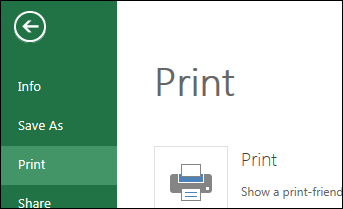
- VælgFiludskrivning>, eller tryk på CTRL+P.
- Du kan også justere indstillingerne og derefter vælge knappen Udskriv .
Udskrive en eller flere projektmapper
Alle de projektmappefiler, du vil udskrive, skal ligge i samme mappe.
- VælgÅbnfil>.
- Hold Ctrl nede, klik på navnet på hver projektmappe, der skal udskrives, og vælg derefter Udskriv.
Udskriv hele eller en del af et regneark
Markér regnearket, og markér derefter det dataområde, der skal udskrives.
Vælg Filer, og klik derefter på Udskriv.
Under Indstillinger skal du vælge pilen ud for Udskriv aktive ark og vælge den relevante indstilling.

Vælg Udskriv.
Bemærk!
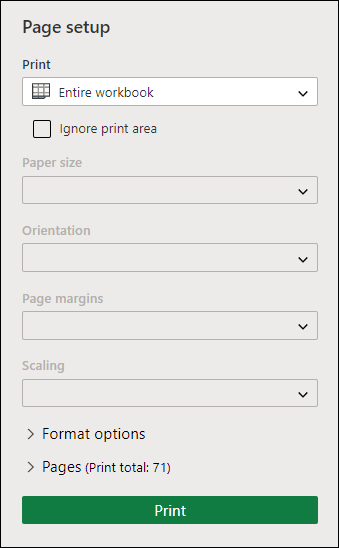
Hvis et regneark har definerede udskriftsområder, udskrives kun i disse områder. Hvis du ikke kun vil udskrive inden for et defineret udskriftsområde, skal du markere Ignorer udskriftsområde. Få mere at vide om, hvordan du indstiller eller rydder et udskriftsområde.
Udskrive en Excel-tabel
Markér en celle i tabellen for at aktivere tabellen.
Vælg Filer, og vælg derefter Udskriv.
Under Indstillinger skal du vælge pilen ud for Udskriv aktive ark og vælge Udskriv markeret tabel.

Vælg Udskriv.
Udskrive en projektmappe til en fil
Vælg Filer, og vælg derefter Udskriv, eller tryk på Ctrl+P.
Vælg Skriv til fil under Printer.

Vælg Udskriv.
I dialogboksen Gem udskrift som skal du angive et filnavn og derefter vælge OK. Filen gemmes i mappen Dokumenter
Vigtig
Hvis du udskriver den gemte fil på en anden printer, kan sideskift og afstand mellem skrifttyper blive ændret.



Har du brug for mere hjælp?
Du kan altid spørge en ekspert i Excel Tech Community eller få support i Communities.