
Brug af en høj opløsning punkter pr. tomme (dpi) til udskrivning giver udskriftsresultater i høj kvalitet, men det kan tage længere tid at udskrive. Du kan ændre opløsningsindstillingerne til en lavere DPI-indstilling, afhængigt af den type printer, du bruger. Hvis den printer, du bruger, understøtter udskrivning i kladdekvalitet, kan du angive kladdekvalitet for hurtigere udskrivning i stedet.
Ændre udskriftsopløsningen
Markér det regneark, du vil ændre udskriftsopløsningen for.
a. Vælg
 Launcher i gruppen Sideopsætning på fanen Sidelayout.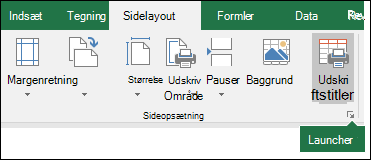
b. Vælg den opløsning, du vil bruge, i feltet Udskriftskvalitet under fanen Side.
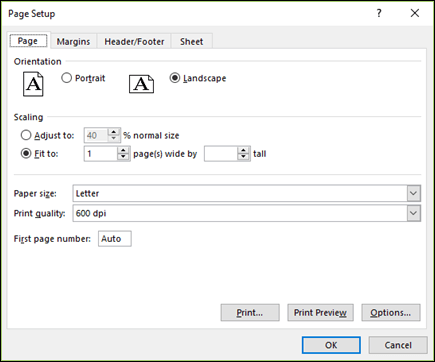
Bemærk
De dpi-indstillinger, der er tilgængelige, afhænger af den type printer, du bruger.
Angiv udskrivning i kladdekvalitet
Markér det regneark, du vil udskrive, ved hjælp af udskrivning i kladdekvalitet.
a. Vælg
Launcher i gruppen Sideopsætning på fanen Sidelayout.
b. Markér afkrydsningsfeltet Kladdekvalitet under Udskriv på fanen Ark.
Har du brug for mere hjælp?
Du kan altid spørge en ekspert i Excel Tech Community eller få support i Communities.