

Når du forespørger om data i Excel, kan det være en god ide at bruge en inputværdi – en parameter – til at angive noget om forespørgslen. For at gøre dette skal du oprette en parameterforespørgsel i Microsoft Query:
- Parametre bruges i forespørgslens WHERE-delsætning – de fungerer altid som et filter til hentede data.
- Parametre kan bede brugeren om en inputværdi, når forespørgslen køres eller opdateres, bruge en konstant som inputværdi eller bruge indholdet af en angiven celle som inputværdi.
- En parameter er en del af den forespørgsel, den ændrer, og kan ikke genbruges i andre forespørgsler.
Bemærk Hvis du vil oprette parameterforespørgsler på den anden måde, skal du se Oprette en parameterforespørgsel (Power Query).
Procedure
Klik på Data>Hent & transformer data>Hent data>fra andre kilder>fra Microsoft Query.
Følg trinnene i guiden Forespørgsel. I skærmbilledet Guiden Forespørgsel – udfør skal du vælge Vis data eller Rediger forespørgslen i Microsoft Query og derefter klikke på Udfør. Vinduet Microsoft Query åbnes og viser forespørgslen.
Klik på Vis>SQL. I SQL-dialogboksen, der vises, skal du finde WHERE-delsætningen – en linje, der starter med ordet WHERE, typisk i slutningen af SQL-koden. Hvis der ikke er nogen WHERE-delsætning, kan du tilføje en ved at skrive WHERE på en ny linje i slutningen af forespørgslen.
Efter HVORI skal du skrive feltnavnet, en sammenligningsoperator (=, <, >, LIKE osv.) og et af følgende:
- Skriv et spørgsmålstegn (?) for at blive bedt om en generisk parameter. Der vises ikke noget nyttigt udtryk i den prompt, der vises, når forespørgslen køres.
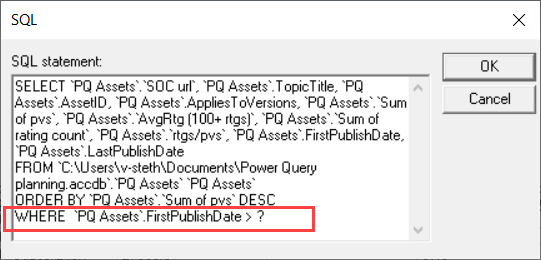
- For en parameterprompt, der hjælper folk med at angive gyldigt input, skal du skrive et udtryk omsluttet af kantede parenteser. Udtrykket vises i parameterprompten, når forespørgslen køres.
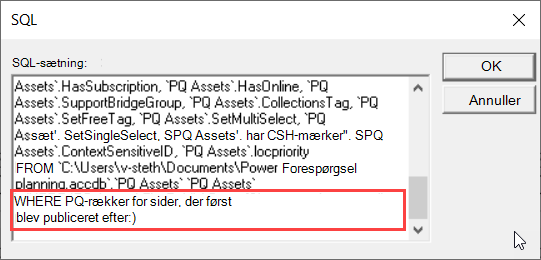
- Skriv et spørgsmålstegn (?) for at blive bedt om en generisk parameter. Der vises ikke noget nyttigt udtryk i den prompt, der vises, når forespørgslen køres.
Når du er færdig med at føje betingelser med parametre til WHERE-delsætningen, skal du klikke på OK for at køre forespørgslen. Excel beder dig om at angive en værdi for hver parameter, hvorefter Microsoft Query viser resultatet.
Når du er klar til at indlæse dataene, skal du lukke vinduet Microsoft Query for at returnere resultaterne til Excel. Dialogboksen Importér data åbnes.
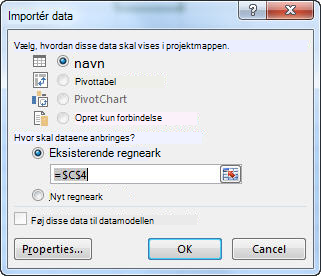
Klik på Egenskaber for at gennemgå dine parametre. Klik derefter på Parametre i dialogboksen Forbindelsesegenskaber på fanen Definition.
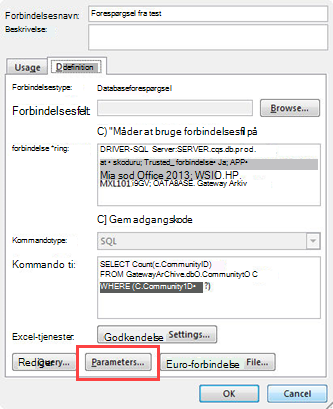
Dialogboksen Parametre viser de parametre, der bruges i forespørgslen. Vælg en parameter under Parameternavn for at gennemse eller ændre Hvordan parameterværdien opnås. Du kan ændre parameterprompten, angive en bestemt værdi eller angive en cellereference.
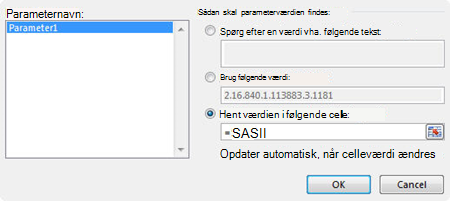
Klik på OK for at gemme ændringerne og luk dialogboksen Parametre, og klik derefter på OK i dialogboksen Importér data for at få vist resultaterne af forespørgslen i Excel.
Nu indeholder din projektmappe en parameterforespørgsel. Hver gang du kører forespørgslen eller opdaterer dens dataforbindelse, kontrollerer Excel parameteren for at fuldføre forespørgslens WHERE-delsætning. Hvis parameteren spørger efter en værdi, viser Excel dialogboksen Indtast parameterværdi for at indsamle input - du kan skrive en værdi eller klikke på en celle, der indeholder værdien. Du kan også angive, at den værdi eller reference, du angiver, altid skal bruges, og hvis du bruger en cellereference, kan du angive, at Excel automatisk skal opdatere dataforbindelsen (dvs. køre forespørgslen igen), hver gang værdien af den angivne celle ændres.
Se Også
Tilpasse en parameterforespørgsel