
Du kan hjælpe folk med at arbejde mere effektivt i regneark ved at bruge rullelister i celler. Rullelister giver brugerne mulighed for at vælge et element på en liste, som du opretter.
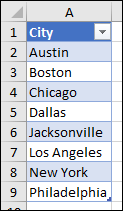
I et nyt regneark skal du skrive de poster, der skal vises på rullelisten. Ideelt set bør du have dine listeelementer i en Excel-tabel. Hvis du ikke gør det, kan du hurtigt konvertere listen til en tabel ved at markere en vilkårlig celle i området og trykke på Ctrl+T.
Bemærk
- Hvorfor placere dine data i en tabel? Når dine data er i en tabel, og du tilføjer eller fjerner elementer på listen, opdateres eventuelle rullelister, som er baseret på den pågældende tabel, automatisk. Du behøver ikke at foretage dig yderligere.
- Dette er et godt tidspunkt at sortere data i et område eller en tabel i din rulleliste.
Markér den celle i regnearket, hvor du vil placere rullelisten.
Gå til fanen Data på båndet og derefter Datavalidering.
Bemærk
Hvis du ikke kan vælge Datavalidering, kan regnearket være beskyttet eller delt. Lås bestemte områder i en beskyttet projektmappe op, eller stop delingen af regnearket, og prøv derefter trin 3 igen.
På fanen Indstillinger, i feltet Tillad, markeres Liste.
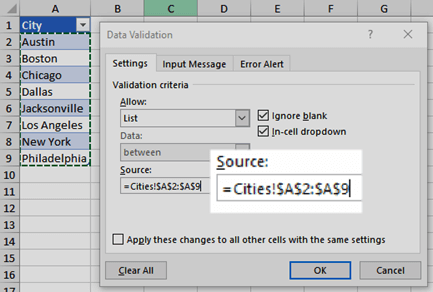
Vælg i feltet Kilde , og vælg derefter listeområdet. Vi placerede vores på et ark med navnet Cities i området A2:A9. Bemærk, at vi har udeladt kolonneoverskriften, fordi det ikke skal være muligt at vælge den:
Hvis det er OK, at andre lader cellen være tom, skal du markere afkrydsningsfeltet Ignorer tomme .
Markér afkrydsningsfeltet Rulleliste i celle.
Vælg fanen Meddelelse .
- Hvis du vil have vist en meddelelse, når cellen er markeret, skal du markere afkrydsningsfeltet Vis meddelelse, når cellen er markeret og skrive en titel og meddelelse i felterne (op til 225 tegn). Hvis du ikke vil have vist en meddelelse, skal du fjerne markeringen i afkrydsningsfeltet.

- Hvis du vil have vist en meddelelse, når cellen er markeret, skal du markere afkrydsningsfeltet Vis meddelelse, når cellen er markeret og skrive en titel og meddelelse i felterne (op til 225 tegn). Hvis du ikke vil have vist en meddelelse, skal du fjerne markeringen i afkrydsningsfeltet.
Vælg fanen Fejlmeddelelse .
- Hvis du vil have, at der skal vises en meddelelse, når nogen angiver noget, som ikke er på listen, skal du markere afkrydsningsfeltet Vis fejlmeddelelse, når der indtastes ugyldige data, vælge en indstilling i feltet Typografi og skrive en titel og meddelelse. Hvis du ikke vil have vist en meddelelse, skal du fjerne markeringen i afkrydsningsfeltet.

- Hvis du vil have, at der skal vises en meddelelse, når nogen angiver noget, som ikke er på listen, skal du markere afkrydsningsfeltet Vis fejlmeddelelse, når der indtastes ugyldige data, vælge en indstilling i feltet Typografi og skrive en titel og meddelelse. Hvis du ikke vil have vist en meddelelse, skal du fjerne markeringen i afkrydsningsfeltet.
Er du ikke sikker på, hvilken indstilling du skal vælge i feltet Typografi?
Hvis du vil vise en meddelelse, der ikke forhindrer andre i at indtaste data, der ikke findes på rullelisten, skal du vælge Oplysninger eller Advarsel. Oplysninger viser en meddelelse med dette ikon
 , og Advarsel viser en meddelelse med dette ikon
  .
.Hvis du vil forhindre personer i at indtaste data, der ikke findes på rullelisten, skal du vælge Stop.
Bemærk
Hvis du ikke tilføjer en titel eller en tekst, er standardtitlen "Microsoft Excel", og standardmeddelelsen bliver: "Den angivne værdi er ugyldig. En bruger har begrænset, hvilke værdier der må indtastes i denne celle".
Arbejde med din rulleliste
Når du har oprettet din rulleliste, skal du sikre, at den fungerer, som du ønsker. Du kan f.eks. kontrollere, om du vil Skifte kolonnebredden og rækkehøjden for at vise alle dine poster.
Hvis listen over poster til din rulleliste findes i et andet regneark, og du ikke ønsker, at brugerne skal se eller ændre den, bør du overveje at skjule og beskytte regnearket. Du kan finde flere oplysninger om beskyttelse af et regneark i Låse celler for at beskytte dem.
Hvis du beslutter, at du vil ændre indstillingerne for rullelisten, kan du se Tilføje eller fjerne elementer på en rulleliste.
Hvis du vil slette en rulleliste, kan du se Fjerne en rulleliste.
Download vores eksempler
Du kan downloade en eksempelprojektmappe med flere datavalideringseksempler som det, der findes i denne artikel. Du kan følge eksemplerne eller oprette dine egne datavalideringsscenarier. Download Excel-datavalideringseksempler.


Har du brug for mere hjælp?
Du kan altid spørge en ekspert i Excel Tech-community'et eller få support i Community'er.