

Når du opretter en makro i en projektmappe, virker den kun i den pågældende projektmappe. Men hvad nu, hvis du vil bruge makroen i andre projektmapper? Hvis dine makroer skal være tilgængelige, hver gang du åbner Excel, kan du oprette dem i en projektmappe, der hedder Personal.xlsb. Det er en skjult projektmappe, der er gemt på din computer, og som åbnes i baggrunden, hver gang du åbner Excel.
Makroer og VBA-værktøjer findes på fanen Udvikler, der som standard er gemt. Derfor er det første trin at aktivere den. Få mere at vide under Få vist fanen Udvikler.
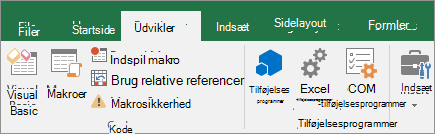 Derefter skal du oprette en makro. Vi indspiller en makro, der ikke gør noget, men opretter den personlige makroprojektmappe.
Få mere at vide om oprettelse af makroer i Hurtig start: Opret en makro.
- Gå til fanen Udvikler , og klik på Indspil makro.

- I dialogboksen Indspil makro behøver du ikke at angive et navn til makroen i feltet Makronavn . Du kan acceptere det navn, Excel giver dig, f.eks. Makro1, da dette blot er en midlertidig makro.
Når du begynder at oprette dine egne makroer, skal du give dem beskrivende navne, så du ved, hvad de gør. - Vælg Personlig makroprojektmappe> OK i feltet Gem makroi. Dette er det vigtigste trin, for hvis du ikke allerede har en personlig makroprojektmappe, opretter Excel en til dig.
- Klik på Udviklerstop>optagelse, og Excel vil have oprettet din personlige makroressourcebog.
- Når du lukker projektmappen, bliver du spurgt, om du vil gemme både projektmappen og den personlige makroprojektmappe.
Sådan får du vist den makro, du har oprettet:
Gå til VisualBasicfor udviklere> for at starte Visual Basic Editor (VBE), hvor dine makroer gemmes.
Du kan finde projektmappen Personlig makro i ruden Projektstifinder i venstre side. Hvis du ikke kan se det, skal du gå til Vis>Projektstifinder.
Dobbeltklik påmappen VBA-projekt (PERSONAL.xlsb), Modules >Module1, og find den tomme Makro1, du har indspillet.> Du kan slette den eller beholde den, så du kan tilføje kode senere.
Bemærk
Når du indspiller en makro i en ny forekomst af Excel, opretter VBA automatisk en ny modulmappe og øger dens nummer. Så hvis du allerede har Module1 og Module2, opretter VBA Module3. Du kan omdøbe moduler i vinduet Egenskaber under Projektstifinder, så de bedre afspejler, hvad makroerne i dem gør.
Flytte makroer fra en computer til en anden
Filen Personal.xlsb er gemt i en mappe med navnet XLSTART. Hvis du vil dele dine makroer med andre, kan du kopiere dem til mappen XLSTART på andre computere, eller du kan kopiere nogle af eller alle makroerne til filen Personal.xlsb på andre computere. Du kan søge efter XLSTART i Windows Stifinder for at finde den.
Hvis du har en eller flere makroer, du vil dele med andre, kan du sende dem den projektmappe, der indeholder dem. Du kan også gøre projektmappen tilgængelig på et delt netværksdrev eller i et SharePoint Services-bibliotek.
Du kan finde flere oplysninger om, hvordan du kopierer en makro fra en projektmappe til en anden, i afsnittet Kopier et makromodul til en anden projektmappe.
Har du brug for mere hjælp?
Du kan altid spørge en ekspert i Excel Tech Community eller få support i Communities.