

Hvis du har opgaver i Microsoft Excel, du skal udføre gentagne gange, kan du indspille en makro for at automatisere disse opgaver. En makro er en handling eller et sæt handlinger, du kan afspille så mange gange, du ønsker det. Når du opretter en makro, indspiller du museklik og tastetryk. Når du har oprettet en makro, kan du redigere den for at foretage mindre ændringer af den måde, den virker på.
Antag, at du hver måned opretter en rapport til regnskabschefen. Du vil formatere navnene på kunder med forfaldne konti med rødt og også anvende fed formatering. Du kan oprette og derefter afspille en makro, der hurtigt anvender disse formateringsændringer på de celler, du markerer.
Sådan gør du

|
Før du indspiller en makro Makroer og VBA-værktøjer findes på fanen Udvikler, der som standard er gemt. Derfor er det første trin at aktivere den. Få mere at vide under Få vist fanen Udvikler. 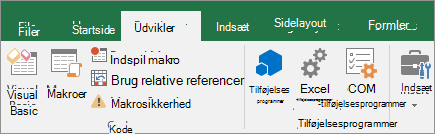
|
|---|

|
Indspil en makro
|
|---|


|
Se nærmere på makroen Du kan få lidt at vide om Visual Basic-programmeringssproget ved at redigere en makro. Hvis du vil redigere en makro, skal du markere makroer, vælge navnet på makroen i gruppen Kode under fanen Udvikler og trykke på Rediger. Dette starter Visual Basic Editor. Se, hvordan de handlinger, du har indspillet, vises som kode. Du kan sikkert forstå noget af koden, og noget af koden er måske lidt uforståelig. Eksperimentér med koden, luk Visual Basic Editor, og afpil makroen igen. Se, om der sker noget andet denne gang! |
|---|
Næste trin
- Du kan finde flere oplysninger om oprettelse af makroer under Oprette eller slette en makro.
- Du kan få mere at vide om, hvordan du kører en makro, i Kør en makro.
Har du brug for mere hjælp?
Du kan altid spørge en ekspert i Excel Tech Community eller få support i Communities.