
Rediger Excels indstillinger for dataimport og -analyse, f.eks. standardindstillinger for pivottabeller, funktionsmåde for datamodel, tilføjelsesprogrammer, ydeevneindstillinger og adgang til ældre importguider i dialogboksen Dataindstillinger.
Du kan også styre, hvordan indgående data automatisk konverteres i Excel (f.eks. tal, datoer og formater) under import og analyse, så de passer bedre til dine databehov.
Find disse indstillinger ved at vælge Filindstillinger>>Data.
Dataindstillinger
-
Foretage ændringer i standardlayoutet for pivottabeller
Du kan vælge mellem flere standardlayoutindstillinger for nye pivottabeller. Du kan f.eks. vælge altid at oprette en ny pivottabel i tabelform kontra kompakt eller slå Tilpas kolonnebredder automatisk ved opdatering fra. -
Deaktiver fortryd for store opdateringshandlinger i pivottabeller for at reducere opdateringstiden
Hvis du vælger at deaktivere Fortryd, kan du vælge antallet af rækker som en grænse for, hvornår du vil deaktivere den. Standarden er 300.000 rækker. -
Foretrækker Excel-datamodellen, når du opretter pivottabeller, forespørgselstabeller og dataforbindelser
Datamodellen integrerer data fra flere tabeller og opbygger effektivt en relationel datakilde i en Excel-projektmappe. -
Deaktiver Fortryd for store datamodelhandlinger.
Hvis du vælger at deaktivere Fortryd, kan du vælge antallet af megabyte i filstørrelse som en grænseværdi for, hvornår du vil deaktivere den. Standardværdien er 8 Mb. -
Aktivér tilføjelsesprogrammer til dataanalyse: Power Pivot, Power View og 3D-kort.
Aktivér tilføjelsesprogrammer til dataanalyse her i stedet for via fanen Tilføjelsesprogrammer. -
Deaktiver automatisk gruppering af dato/klokkeslæt-kolonner i pivottabeller.
Som standard grupperes dato- og klokkeslætskolonner med + tegn ud for dem. Denne indstilling deaktiverer denne standardindstilling.
Vis ældre guider til dataimport
Power Query, der er tilgængelig via fanen Data på båndet, indeholder mere moderne dataforbindelser og transformationsfunktioner sammenlignet med de ældre guider til dataimport. Der kan dog stadig være tidspunkter, hvor du vil bruge en af disse guider til at importere dine data. Eksempelvis, hvis du vil gemme logonoplysninger til datakilden som en del af din projektmappe.
Sikkerhed Det anbefales ikke at gemme legitimationsoplysninger, og det kan medføre problemer med sikkerhed og beskyttelse af personlige oplysninger eller kompromitterede data.
Aktivere de ældre guider til dataimport
Vælg Fil>Muligheder>Data.
Vælg en eller flere guider for at aktivere adgang fra Båndet i Excel:
- Access (ældre version)
- Web (ældre version)
- Tekst (ældre version)
- SQL Server (ældre version)
- OData-datafeed (ældre)
- XML-dataimport (ældre)
- Guiden Dataforbindelse (ældre version)
- Microsoft Query (ældre version)
Luk projektmappen, og åbn den igen for at se de aktiverede guider.
Vælg Data> Hentældre guidertil data>, og vælg derefter den ønskede guide.
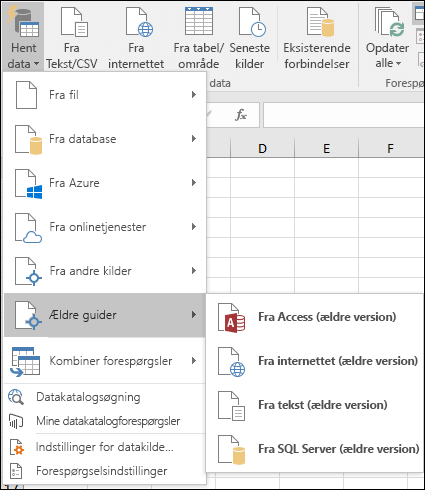
Du kan deaktivere guiderne ved at gentage trin 1 til 3 og fjerne markeringen i de afkrydsningsfelter, der er beskrevet i trin 2.
Automatisk datakonvertering
Aktivér alle standarddatakonverteringer nedenfor, når du indtaster, indsætter eller indlæser tekst i Excel Fjern markeringen i dette felt for at fravælge og vælge en eller flere af følgende indstillinger:
- Fjerne foranstillede nuller og konvertere til et tal Deaktiver denne indstilling for at gemme numeriske data med foranstillede nuller som tekst og bevare de foranstillede nuller i stedet for at konvertere dem til et tal og miste de foranstillede nuller. 00123 forbliver f.eks. som 00123 i tekst og konverteres ikke til tallet 123.
- Bevar de første 15 cifre i lange tal, og vis dem i videnskabelig notation Deaktiver denne indstilling for at gemme numeriske data med 16 eller flere cifre som tekst og bevare alle cifre i stedet for kun at beholde de første 15 cifre og konvertere dem til et tal, der kan vises i videnskabelig notation. 12345678901234567890 forbliver f.eks. som 12345678901234567890 i tekst og konverteres ikke til det antal, 12345678901234500000 eller vises i videnskabelig notation som 1,23457E+19.
- Konvertere cifre omkring bogstavet "E" til et tal i videnskabelig notation Deaktiver denne indstilling for at gemme numeriske data omkring bogstavet "E" som tekst i stedet for at konvertere dem til et tal i videnskabelig notation. 123E5 forbliver f.eks. som 123E5 i tekst og konverteres ikke til tallet 1,23E+07 i videnskabelig notation.
- Konvertere fortløbende bogstaver og tal til en dato Deaktiver denne indstilling for at gemme "datolignende" værdier med fortløbende bogstaver og tal som tekst i stedet for at konvertere til en dato. JAN1 forbliver f.eks. som JAN1 n-tekst og konverteres ikke til datoen 1. januar. Data, der indeholder mellemrum eller andre tegn, f.eks. 1. JANUAR eller JAN-1, kan stadig behandles som datoer.
Yderligere indstillinger
Når du indlæser en .csv fil eller en lignende fil, skal du give mig besked om automatiske datakonverteringer Deaktiver denne indstilling for at stoppe med at vise en dialogboks, der angiver, hvilke datakonverteringer der skal til at ske. Dialogboksen vises som standard. Men dialogboksen vises heller ikke, hvis du deaktiverer alle ovenstående indstillinger.