

En datamodel gør det muligt at integrere data fra flere tabeller, så du på en effektiv måde opbygger en relationel datakilde i en Excel-projektmappe. I Excel bruges datamodeller gennemsigtigt og leverer de tabeldata, der bruges i pivottabeller og pivotdiagrammer. En datamodel visualiseres som en samling af tabeller i en feltliste, og det meste af tiden arbejder du som regel med den via pivottabellens feltliste uden at bemærke, at den er der.
Før du kan begynde at arbejde med datamodellen, skal du have nogle data. Til det bruger vi Power Query Get & Transform-oplevelsen, så det kan være en god ide at tage et skridt tilbage og se en video eller følge vores læringsvejledning om Get & Transform og Power Pivot. Dine data skal være i tabeller (ikke kun celleområder), så de kan indlæses og relateres korrekt.
Forudsætninger
- Excel til Microsoft 365 - Power Pivot er inkluderet på båndet.
Hvor er Get & Transform (Power Query)?
- Excel til Microsoft 365 – Hent & Transformer (Power Query) er blevet integreret med Excel på fanen Data.
Kom godt i gang
Først skal du hente nogle data.
Opret en ny projektmappe, eller åbn en, der ikke indeholder dataene.
På båndet i Excel til Microsoft 365 skal du vælge fanen Data. I afsnittet Hent & Transformér data skal du vælge Hent data for at importere data fra et vilkårligt antal eksterne datakilder, f.eks. en tekstfil, en Excel-projektmappe, et websted, Microsoft Access SQL Server eller en anden relationel database, der indeholder flere relaterede tabeller.
Excel beder dig om at vælge en eller flere tabeller. Hvis du vil have flere tabeller fra den samme datakilde, skal du markere feltet Markér flere elementer .
Vælg Transformér. Når du markerer flere tabeller, opretter Excel automatisk en datamodel for dig. Du kan finde flere oplysninger under: Opret, indlæs eller rediger en forespørgsel i Excel (Power Query).
Bemærk
I disse eksempler bruger vi en Excel-projektmappe med fiktive oplysninger om elever om klasser og karakterer. Du kan downloade vores eksempelprojektmappe med datamodel for studerende og følge med. Du kan også hente en version med en færdig datamodel.

Du har nu en datamodel, der indeholder alle de tabeller, du har importeret, og de vises i pivottabellens feltliste.
Bemærk
- Modeller oprettes implicit, når du importerer to eller flere tabeller samtidigt i Excel.
- Modeller oprettes eksplicit, når du bruger tilføjelsesprogrammet Power Pivot til at importere data. I tilføjelsesprogrammet repræsenteres modellen i et layout med faner, der ligner Excel, hvor hver fane indeholder tabeldata. Se Hent data ved hjælp af Power Pivot-tilføjelsesprogrammet for at lære de grundlæggende funktioner til dataimport ved hjælp af en SQL Server-database.
- En model kan indeholde en enkelt tabel. Hvis du vil oprette en model, der kun er baseret på én tabel, skal du vælge tabellen og klikke på Føj til datamodel i Power Pivot. Du kan gøre dette, hvis du vil bruge Power Pivot-funktioner, f.eks. filtrerede datasæt, beregnede kolonner, beregnede felter, KPI'er og hierarkier.
- Tabelrelationer kan oprettes automatisk, hvis du importerer relaterede tabeller, der har relationer mellem primær nøgle og fremmed nøgle. Excel kan normalt bruge de importerede relationsoplysninger som grundlag for tabelrelationer i datamodellen.
- Du kan finde tip til, hvordan du kan reducere størrelsen på en datamodel, under Oprette en hukommelseseffektiv datamodel ved hjælp af Excel og Power Pivot.
- Du kan finde yderligere oplysninger i Selvstudium: Importér data til Excel, og opret en datamodel.
Tip
Hvordan kan du se, om din projektmappe har en datamodel? Gå til Power Pivot-administration>. Hvis du ser regnearkslignende data, findes der en model. Se: Find ud af, hvilke datakilder der bruges i en datamodel for en projektmappe for at få mere at vide.
Oprette relationer mellem dine tabeller
Det næste trin er at oprette relationer mellem tabellerne, så du kan trække data fra dem alle. Hver tabel skal have en primær nøgle eller et entydigt felt-id, f.eks. elev-id eller klassenummer. Den nemmeste måde er at trække og slippe disse felter for at forbinde dem i Power Pivots diagramvisning.
Gå til Power Pivot-administration>.
Vælg Diagramvisning på fanen Hjem.
Alle dine importerede tabeller vises, og det kan være en god ide at bruge lidt tid på at ændre deres størrelse, afhængigt af hvor mange felter hver enkelt har.
Træk derefter primær nøgle-feltet fra den ene tabel til den næste. Det følgende eksempel er diagramvisningen af vores elevtabeller:
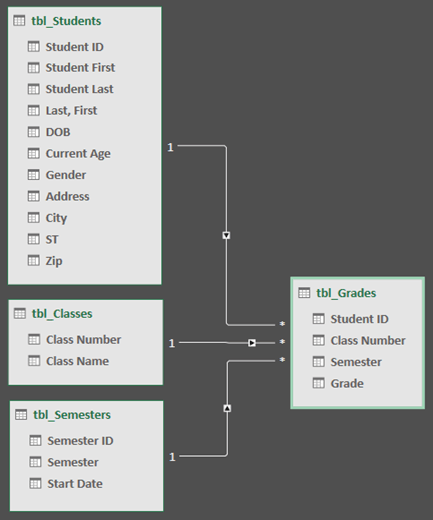
Vi har oprettet følgende links:- tbl_Students | Elev-id > tbl_Grades | Elev-id
Med andre ord skal du trække feltet Elev-id fra tabellen Studerende til feltet Elev-id i tabellen Karakterer. - tbl_Semesters | Semester-id > tbl_Grades | Semester
- tbl_Classes | Klassenummer > tbl_Grades | Klassenummer
Bemærk
- Feltnavne behøver ikke at være ens for at oprette en relation, men de skal være den samme datatype.
- Forbindelserne i diagramvisningen har et "1" på den ene side og et "*" på den anden. Det betyder, at der er en en-til-mange-relation mellem tabellerne, og det bestemmer, hvordan dataene bruges i dine pivottabeller. Se: Relationer mellem tabeller i en datamodel for at få mere at vide.
- Forbindelserne angiver kun, at der er en relation mellem tabeller. De viser dig faktisk ikke, hvilke felter der er kædet sammen. For at se linkene skal du gå til Power Pivot>Administrere>designrelationerAdministrer>>relationer. I Excel kan du gå tilDatarelationer>.
- tbl_Students | Elev-id > tbl_Grades | Elev-id
Bruge en datamodel til at oprette en pivottabel eller et pivotdiagram
En Excel-projektmappe kan kun indeholde én datamodel, men denne model kan indeholde flere tabeller, som kan bruges gentagne gange i hele projektmappen. Du kan når som helst føje flere tabeller til en eksisterende datamodel.
- I Power Pivot skal du gå til Administrer.
- Vælg Pivottabel på fanen Hjem.
- Vælg, hvor pivottabellen skal placeres: et nyt regneark eller den aktuelle placering.
- Klik på OK, og Excel tilføjer en tom pivottabel med ruden Feltliste vist til højre.

Derefter skal du oprette en pivottabel eller et pivotdiagram. Hvis du allerede har oprettet relationer mellem tabellerne, kan du bruge felterne i pivottabellen. Vi har allerede oprettet relationer i eksempelprojektmappen med elevdatamodellen.
Føje eksisterende data, der ikke er relateret til hinanden, til en datamodel
Antag, at du har importeret eller kopieret mange data, du vil bruge i en model, men ikke har føjet dem til datamodellen. At overføre nye data til en model er lettere, end du tror.
- Start med at vælge en vilkårlig celle i de data, du vil føje til modellen. Det kan være et hvilket som helst dataområde, men data, der er formateret som en Excel-tabel , er bedst.
- Brug en af disse metoder til at tilføje dine data:
- Klik på Power Pivot>Føj til datamodel.
- Klik på Indsæt>pivottabel, og markér derefter Føj disse data til datamodellen i dialogboksen Opret pivottabel.
Området eller tabellen er nu føjet til modellen som en sammenkædet tabel. Du kan få mere at vide om at arbejde med sammenkædede tabeller i en model i Tilføje data ved hjælp af sammenkædede Excel-tabeller i Power Pivot.
Føje data til en Power Pivot-tabel
I Power Pivot kan du ikke tilføje en række i en tabel ved at skrive en ny række direkte, som du kan i et Excel-regneark. Men du kan tilføje rækker ved at kopiere og sætte ind eller ved at opdatere kildedataene og opdatere Power Pivot-modellen.
Har du brug for mere hjælp?
Du kan altid spørge en ekspert i Excel Tech Community eller få support i Communities.
Se Også
Få & Transformation- og Power Pivot-undervisningsvejledninger
Opret, indlæs eller rediger en forespørgsel i Excel (Power Query)
Oprette en hukommelseseffektiv datamodel ved hjælp af Excel og Power Pivot
Selvstudium: Importér data til Excel, og opret en datamodel
Finde ud af, hvilke datakilder der bruges i en datamodel i en projektmappe