

Nogle gange er det svært at forstå, hvordan en indlejret formel beregner det endelige resultat, fordi der er flere mellemliggende beregninger og logiske test. Men ved hjælp af dialogboksen Evaluer formel kan du se de forskellige dele af en indlejret formel evalueret i den rækkefølge, formlen beregnes. Formlen =HVIS(MIDDEL(F2:F5)>50,SUM(G2:G5),0) er f.eks. nemmere at forstå, når du kan se følgende mellemliggende resultater:
| Trin, der vises i dialogboksen | Beskrivelse |
|---|---|
| =HVIS(MIDDEL(F2:F5)>50,SUM(G2:G5),0) | Først vises den indlejrede formel. Funktionerne MIDDEL og SUM er indlejret i funktionen HVIS. |
| =HVIS(40>, 50;SUM(G2:G5);0) | Celleområdet F2:F5 indeholder værdierne 55, 35, 45 og 25, så resultatet af funktionen MIDDEL(F2:F5) er 40. |
| =HVIS(Falsk,SUM(G2:G5),0) | 40 ikke er større end 50, så udtrykket i første argument i funktionen HVIS (argumentet logisk_test) er Falsk. |
| 0 | Funktionen HVIS returnerer værdien for tredje argument (argumentet værdi_hvis_falsk). Funktionen SUM evalueres ikke, da det er det andet argument for funktionen HVIS (argumentet værdi_hvis_sand), og det returneres kun, hvis udtrykket er sand. |
Markér den celle, der skal evalueres. Du kan kun evaluere én celle ad gangen.
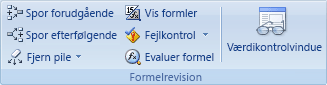
Vælg Evaluer formel i gruppen Formelrevision under fanen Formler.
Vælg Evaluer for at undersøge værdien af den understregede reference. Resultatet af evalueringen bliver vist med kursiv.
Hvis den understregede del af formlen er en reference til en anden formel, skal du vælge Hent værdi for at få vist den anden formel i feltet Evaluering . Vælg Indsæt i formel for at gå tilbage til den forrige celle og formel.Bemærk
Knappen Hent værdi er ikke tilgængelig for en reference, når referencen vises i formlen for anden gang, eller hvis formlen refererer til en celle i en separat projektmappe.
Fortsæt, indtil du har evalueret hver del af formlen.
Hvis du vil se evalueringen igen, skal du vælge Genstart.
Klik på Luk for at afslutte evalueringen.Bemærk
- Visse dele af formler, der bruger HVIS- og VÆLG-funktioner evalueres ikke – i disse tilfælde vises #I/T i feltet Evaluering.
- Hvis en reference er tom, vises en nulværdi (0) i feltet Evaluering .
- Formler med cirkulære referencer evalueres muligvis ikke som forventet. Hvis der ønskes cirkulære referencer, kan du aktivere gentaget beregning.
- Følgende funktioner genberegnes, hver gang regnearket ændres, og det kan betyde, at der vises resultater i dialogboksen Evaluer formel, som er anderledes end det, der vises i cellen: SLUMP, FORSKYDNING, CELLE, INDIREKTE, NU, IDAG, SLUMPMELLEM, INFO og SUM.HVIS (i nogle scenarier).