
Hvis Excel ikke kan løse en formel, du forsøger at oprette, får du muligvis vist en fejlmeddelelse som denne:
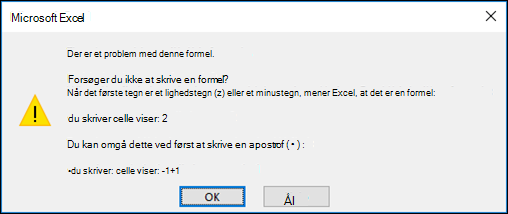 Desværre betyder det, at Excel ikke kan forstå, hvad du forsøger at gøre, så du skal opdatere din formel eller sikre, at du bruger funktionen korrekt.
Tip
Der er nogle almindelige funktioner, hvor du kan støde på problemer. Du kan få mere at vide ved at gå til TÆL.HVIS, SUM.HVIS, LOPSLAG eller HVIS. Du kan også se en liste over funktioner her.
Gå tilbage til cellen med den ødelagte formel, som vil være i redigeringstilstand, og Excel fremhæver det sted, hvor der er et problem. Hvis du stadig ikke ved, hvad du skal gøre derfra, og du vil starte forfra, kan du trykke på Esc igen eller vælge knappen Annuller på formellinjen, hvilket fører dig ud af redigeringstilstand.
 Hvis du vil gå videre, indeholder den følgende tjekliste fejlfindingstrin, der kan hjælpe dig med at finde ud af, hvad der kan være gået galt. Vælg overskrifterne for at få mere at vide.
Bemærk
Hvis du bruger Microsoft 365 til internettet, kan du muligvis ikke se de samme fejl, eller løsningerne gælder muligvis ikke.
Bruger du de korrekte listeseparatorer i din formel?
Formler med mere end ét argument bruger listeseparatorer til at adskille argumenterne. Hvilken separator, der bruges, kan variere afhængigt af indstillingerne for operativsystemets landestandard og Excel. De mest almindelige listeseparatorer er komma "," og semikolon ";".
En formel går i stykker, hvis nogen af dens funktioner bruger forkerte afgrænsere.
Du kan få mere at vide under: Formelfejl, når listeseparatoren ikke er angivet korrekt
Får du vist en #-fejl i Excel-formler?
Excel udløser en række nummerfejl (#), f.eks. #VALUE!, #REF!, #NUM, #N/A, #DIV/0!, #NAME?, og #NULL! for at angive, at noget i formlen ikke fungerer korrekt. F.eks. #VÆRDI! fejlen skyldes forkert formatering eller ikke-understøttede datatyper i argumenterne. Eller du kan se #REF! fejlen, hvis en formel refererer til celler, som er blevet slettet eller erstattet med andre data. Vejledning til fejlfinding varierer for hver fejl.
Bemærk
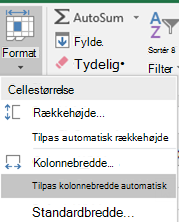
er ikke en formelrelateret fejl. Det betyder blot, at kolonnen ikke er bred nok til at vise celleindholdet. Du skal blot trække kolonnen for at gøre den bredere eller gå til Tilpas kolonnebredde automatisk i Hjemformat >>.
 Se et af følgende emner, der svarer til den nummerfejl, du får vist:
- Ret fejlen #NUM! fejl
- Rette fejlen #VÆRDI! fejl
- Ret fejlen #I/T
- Rette fejlen #DIVISION/0! fejl
- Ret fejlen #REFERENCE! fejl
- Ret fejlen #NAVN?
- Ret en #NULL! fejl
Løs problemer med brudte links i Excel-formler
Hver gang du åbner et regneark, der indeholder formler, som refererer til værdier i andre regneark, bliver du bedt om at opdatere referencerne eller lade dem være, som de er.
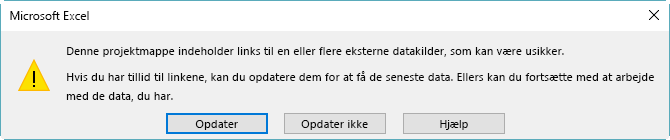 Excel viser dialogboksen ovenfor for at sikre, at formlerne i det aktuelle regneark altid peger på den mest opdaterede værdi, hvis referenceværdien ændres. Du kan vælge at opdatere referencerne eller springe over, hvis du ikke vil opdatere. Selvom du vælger ikke at opdatere referencerne, kan du når som helst opdatere linkene i regnearket manuelt.
Du kan altid deaktivere dialogboksen, så den ikke vises ved start. Hvis du vil gøre det, skal du gå til > Avancerede > filindstillinger > generelt og fjerne markeringen i afkrydsningsfeltet Bed om at opdatere automatiske kæder.
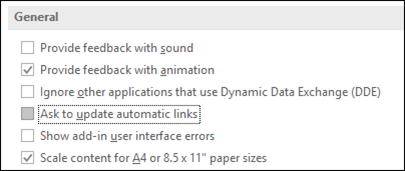
Vigtig
Hvis det er første gang, du arbejder med brudte links i formler, hvis du skal have opfrisket, hvordan du retter brudte links, eller hvis du ikke ved, om du vil opdatere referencerne, kan du gå til Kontrollér, hvornår eksterne referencer (kæder) opdateres.
Formlen viser syntaks i stedet for værdi i Excel
Hvis formlen ikke viser værdien, skal du følge disse trin:
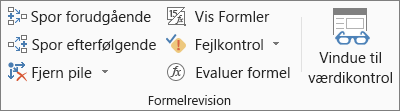
Sørg for, at Excel er indstillet til at vise formler i regnearket. Det kan du gøre ved at vælge fanen Formler, og i gruppen Formelrevision skal du vælge Vis formler.
Tip
Du kan også bruge tastaturgenvejen Ctrl+' (tasten over tabulatortasten). Når du gør dette, udvides dine kolonner automatisk til at vise dine formler, men bare rolig, når du skifter tilbage til normalvisningen, ændres størrelsen på kolonnerne.
Hvis det ovenstående trin stadig ikke løser problemet, er det muligt, at cellen er formateret som tekst. Du kan højreklikke på cellen og vælge Formatér celler > generelt (eller Ctrl +1), og derefter trykke på F2 > Enter for at ændre formatet.
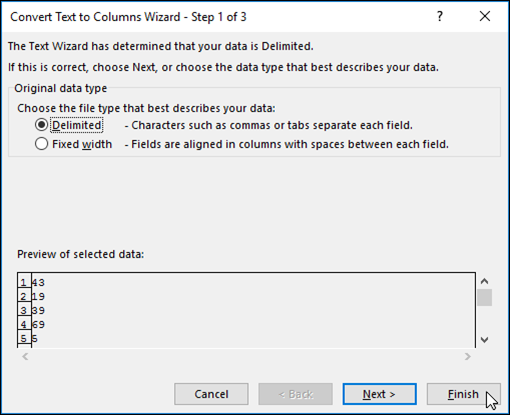
Hvis du har en kolonne med et stort celleområde, der er formateret som tekst, kan du markere området, anvende det ønskede talformat og gå til Datatekst > til kolonneafslutning>. Dette vil anvende formatet på alle de markerede celler.
Aktivér automatisk beregning af projektmappe, hvis formlen ikke beregner i Excel
Når en formel ikke beregnes, skal du kontrollere, om automatisk beregning er aktiveret i Excel. Formler udfører ikke beregninger, hvis manuel beregning er aktiveret. Følg disse trin for at se, om Automatisk beregning er slået til.
Vælg fanen Filer, vælg Indstillinger, og vælg derefter kategorien formler.
I sektionen Beregningsindstillinger under Projektmappeberegning skal du sørge for, at indstillingen Automatisk er valgt.
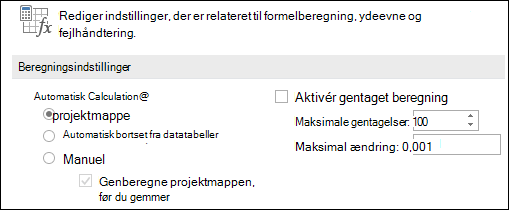
Du kan finde flere oplysninger om beregninger under Skift genberegning, gentagelse eller præcision af en formel.
Der er en eller flere cirkulære referencer i formlen
Der opstår en cirkulær reference, når en formel refererer til den celle, som den er placeret i. Løsningen er enten at flytte formlen til en anden celle eller at ændre formelsyntaksen til en, der undgår cirkulære referencer. Men i visse situationer skal du muligvis bruge cirkulære referencer, da de medfører, at dine funktioner gentages, indtil en bestemt betingelse er opfyldt. I sådanne tilfælde skal du aktivere Fjern eller tillad en cirkulær reference.
Du kan finde flere oplysninger om cirkulære referencer under Fjern eller tillad en cirkulær reference.
Starter din funktion med et lighedstegn (=)?
Hvis din indtastning ikke starter med et lighedstegn, er det ikke en formel, og den beregnes ikke – en almindelig fejl.
Når du skriver noget i stil med SUM(A1:A10), viser Excel tekststrengen SUM(A1:A10) i stedet for et formelresultat. Hvis du i stedet skriver 11/2, viser Excel en dato, f.eks. 2-nov eller 02/11/2009, i stedet for at dividere 11 med 2.
Du kan undgå disse uventede resultater ved altid at starte funktionen med et lighedstegn. Skriv f.eks.: =SUM(A1:A10) og =11/2.
Har du matchet venstre- og højreparenteserne?
Når du bruger en funktion i en formel, skal hver venstreparentes have en højreparentes, for at funktionen virker korrekt. Sørg for, at alle parenteser er del af et matchende par. Formlen =HVIS(B5<0),"Ikke gyldig",B5*1,05) fungerer f.eks . ikke, fordi der er to højreparenteser, men kun én venstreparentes. Den korrekte formel ville se sådan ud: =HVIS(B5<0;"Ugyldig";B5*1,05).
Findes alle påkrævede argumenter i syntaksen?
Excel-funktioner har argumenter – værdier du skal angive, for at funktionen skal virke. Kun nogle få funktioner (såsom PI eller I DAG) behøver ingen argumenter. Kontrollér formelsyntaksen, der vises, når du begynder at skrive i funktionen for at sikre, at du har indtastet alle nødvendige argumenter.
Funktionen STORE.BOGSTAVER accepterer f.eks. kun én streng med tekst eller en cellereference som argument: =STORE.BOGSTAVER("hej") eller =STORE.BOGSTAVER(C2)
Bemærk
Du kan se funktionens argumenter på en flydende funktionsreferenceværktøjslinje under formlen, mens du skriver den.
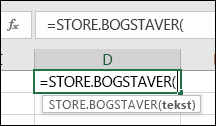 Nogle funktioner, f.eks . SUM, kræver desuden kun numeriske argumenter, mens andre funktioner, f.eks . ERSTAT, kræver en tekstværdi for mindst ét af argumenterne. Hvis du bruger en forkert datatype, kan funktioner måske returnere uventede resultater eller vise en #VÆRDI!-fejl.
Hvis du hurtigt vil finde syntaksen for en bestemt funktion, skal du se listen over Excel-funktioner (efter kategori).
Håndtering af uformaterede tal i Excel-formler
Indtast ikke tal, der er formateret med dollartegn ($) eller decimalseparatorer (,) i formler, da dollartegn angiver Absolutte referencer , og kommaer er argumentseparatorer. I stedet for at angive $1.000, skal du indtaste 1000 i formlen.
Hvis du bruger formaterede tal i argumenter, får du uventede beregningsresultater, men du får muligvis også vist fejlen #NUM! . Hvis du f.eks. fejl, fordi funktionen ABS kun accepterer ét argument, og den ser -2 og 134 som separate argumenter.
Bemærk
Du kan formatere resultatet af formlen med tusindtalsseparatorer og valutasymboler, når du har indtastet formlen med uformaterede tal (konstanter). Det er generelt ikke en god ide at indsætte konstanter i formler, da de kan være svære at finde, hvis du skal opdatere senere, og de er mere tilbøjelige til at blive skrevet forkert. Det er meget bedre at placere konstanter i celler, hvor de er åbne og nemme at henvise til.
Tilhører de henviste celler den rigtige datatype?
Formlen returnerer muligvis ikke de forventede resultater, hvis cellens datatype ikke kan bruges i beregninger. Hvis du f.eks. angiver en simpel formel =2+3 i en celle, der er formateret som tekst, kan Excel ikke beregne de data, du har angivet. Alt, hvad du kan se i cellen, er =2+3. Du kan løse dette problem ved at ændre cellens datatype fra Tekst til Generelt på følgende måde:
- Markér cellen.
- Vælg Hjem , og vælg pilen for at udvide gruppen Tal eller Talformat (eller tryk på Ctrl+1). Vælg derefter Generelt.
- Tryk på F2 for at sætte cellen i redigeringstilstand, og tryk derefter på Enter for at acceptere formlen.
En dato, du angiver i en celle, der bruger datatypen Tal , kan vises som en numerisk datoværdi i stedet for en dato. For at vise dette tal som en dato, skal du vælge et datoformat i galleriet Talformat.
Forsøger du at multiplicere uden at bruge symbolet *?
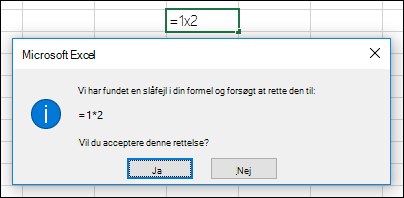
Det er ret almindeligt at bruge x som multiplikationsoperator i en formel, men Excel kan kun acceptere stjernen (*) til multiplikation. Hvis du bruger konstanter i din formel, viser Excel en fejlmeddelelse og kan rette fejlen for dig ved at erstatte x med en stjerne (*).
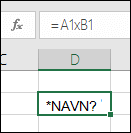
 Men hvis du bruger cellereferencer, returnerer Excel et #NAME? Fejl.
Mangler der anførselstegn omkring tekst i formler?
Hvis du opretter en formel, der omfatter tekst, skal du sætte anførselstegn før og efter teksten.
F.eks. kombinerer formlen ="I dag er det " & TEKST(I DAG(),"dddd, dd mmmm") teksten "I dag er det" med resultaterne af funktionerne TEKST og I DAG og returnerer noget i stil af I dag er det mandag, 30. maj.
I formlen "I dag er " er der et mellemrum før det sidste anførselstegn. Dette giver den tomme plads, der skal være mellem ordene "I dag er" og "mandag d. 30. maj." Skrives teksten uden anførselstegn, kan formlen udløse en #NAVN? -fejl..
Er der flere end 64 funktioner i en formel?
Du kan kombinere, eller indlejre, op til 64 funktionsniveauer i en funktion.
Formlen =HVIS(KVROD(PI())<2,"Mindre end to!","Mere end to!") har 3 funktionsniveauer; Funktionen PI er indlejret i funktionen KVROD, som igen er indlejret i funktionen HVIS.
Er arknavne omsluttet af enkelte anførselstegn?
Når du skriver en reference til værdier eller celler i et andet regneark, og navnet på arket har et ikke-alfabetisk tegn (f.eks. et mellemrum), skal navnet skrives i enkelte anførselstegn (').
Hvis du f.eks. vil returnere værdien fra celle D3 i et regneark med navnet Kvartalsvise data i din projektmappe, skal du bruge denne formel: ='Kvartalsvise data'!D3. Uden anførselstegn omkring arknavnet viser formlen fejlen #NAME?
Du kan også vælge værdier eller celler i et andet ark for at henvise til dem i din formel. Så sætter Excel automatisk anførselstegn omkring arkenes navne.
Rette eksterne projektmappestier i Excel-formler
Når du angiver en reference til værdier eller celler i en anden projektmappe, skal du angive projektmappens navn omsluttet af kantede parenteser ([]) efterfulgt af navnet på det regneark, der indeholder værdierne eller cellerne.
Hvis du f.eks. vil referere til cellerne A1 til A8 i arket Salg i projektmappen Q2 Operations, der er åben i Excel, skal du skrive: =[K2 Operations.xlsx]Salg! A1:A8. Uden de kantede parenteser viser formlen fejlen #REF!
Hvis projektmappen ikke er åben i Excel, skal du skrive hele stien til filen.
F.eks. =RÆKKER('C:\Dokumenter\ [K2 Drift.xlsx]Salg'!A1:A8).
Bemærk
Hvis hele stien har mellemrumstegn, skal du sætte stien i enkelte anførselstegn (i starten af stien og efter navnet på regnearket før udråbstegnet).
Tip
Den nemmeste måde at finde stien til den anden projektmappe på er at åbne anden projektmappe, skrive = fra den oprindelige projektmappe, og bruge Alt+Tab til at skifte til den anden projektmappe. Vælg en vilkårlig celle på det ønskede ark, og luk derefter kildeprojektmappen. Din formel opdateres automatisk for at vise hele stien og arknavnet sammen med den påkrævede syntaks. Du kan endda kopiere og indsætte stien og bruge den overalt.
Dividerer du numeriske værdier med nul?
Når du dividerer en celle med en anden celle, der indeholder nul (0) eller ingen værdi, medfører det en #DIV/0! -fejl.
Du kan undgå denne fejl ved at rette den direkte og teste den for at se, om der findes en nævner. Du kan bruge:
=HVIS(B1,A1/B1,0)
Det betyder, at HVIS(B1 findes, skal A1 divideres med B1, og ellers returneres der 0).
Henviser formlen til slettede data?
Se altid efter, om du har nogle formler, der refererer til data i celler, områder, definerede navne, regneark eller projektmapper, før du sletter noget. Efterfølgende kan du erstatte disse formler med deres resultater, inden du fjerner de refererede data.
Hvis du ikke kan erstatte formlerne med deres resultater, skal du gennemse disse oplysninger om fejl og mulige løsninger:
- Hvis en formel refererer til celler, der er blevet slettet eller erstattet med andre data, og hvis der returneres en #REF!-fejl, skal du markere cellen med #REF! -fejlen. På formellinjen vælger du #REF! og sletter det. Angiv derefter området for formlen igen.
- Hvis der mangler et defineret navn, som en formel refererer til, og denne returnerer en #NAVN? -fejl, skal du definere et nyt navn, der refererer til det ønskede område, eller ændre formlen, så den refererer direkte til celleområdet (f.eks. A2:D8).
- Hvis der mangler et regneark, som en formel refererer til, returneres en #REF!-fejl. kan du desværre ikke løse dette problem – et regneark, der er blevet slettet, kan ikke gendannes.
- En formel, der refererer til en manglende projektmappe, forbliver intakt, indtil du opdaterer denne formel.
Hvis formlen f.eks. er =[Book1.xlsx]Ark1'! A1 , og du har ikke længere Book1.xlsx, forbliver de værdier, der refereres til i projektmappen, tilgængelige. Men hvis du redigerer og gemmer en formel, der refererer til projektmappen, viser Excel dialogboksen Opdater værdier og beder dig om at angive et filnavn. Vælg Annuller, og sørg derefter for, at disse data ikke går tabt, ved at erstatte de formler, der refererer til den manglende projektmappe, med formelresultaterne.
Har du har kopieret og indsat celler, der er knyttet til en formel i regnearket?
Nogle gange, når du kopierer indholdet af en celle, vil du kun indsætte værdien og ikke den underliggende formel, der vises på formellinjen.
F.eks. vil du måske kopiere resultatværdien af en formel til en celle i et andet regneark. Begge disse handlinger medfører, at der vises en ugyldig cellereferencefejl (#REF!) i destinationscellen, fordi der ikke længere kan refereres til de celler, der indeholder de værdier, du har brugt i formlen.
Du kan undgå denne fejl ved at indsætte resultatværdierne af formler uden formlen i destinationscellerne.
Markér de celler, der indeholder resultatværdierne for en formel, som du vil kopiere, på et regneark.
Vælg Kopiér
 i gruppen Udklipsholder under fanen Hjem .
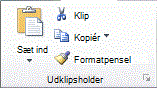
Tastaturgenvej: Tryk på Ctrl+C.Markér cellen øverst til venstre i indsætningsområdet.
Tip
Hvis du vil flytte eller kopiere en markering til et andet regneark eller en anden projektmappe, skal du vælge en anden fane i regnearket eller skifte til en anden projektmappe og derefter markere cellen øverst til venstre i indsætningsområdet.
På fanen Hjem i gruppen Udklipsholder skal du vælge
 for Sæt ind og derefter vælge Indsæt værdier eller trykke på Alt > E > S > V > Enter til Windows eller Alternativkommando >> V > V > Enter på en Mac.
Hvis du har en indlejret formel, skal du evaluere formlen ét trin ad gangen
Du kan altid evaluere en formel for at prøve at forstå, hvordan en kompleks eller indlejret formel beregner det endelige resultat.
Marker den formel, du ønsker at evaluere.
Vælg FormlerEvaluer> formel.
Vælg Evaluer for at undersøge værdien af den understregede reference. Resultatet af evalueringen bliver vist med kursiv.
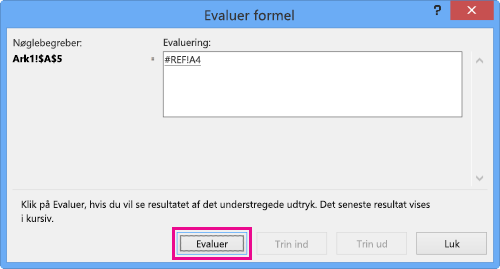
Hvis den understregede del af formlen er en reference til en anden formel, skal du vælge Hent værdi for at vise den anden formel i boksen Evaluering . Vælg Indsæt i formel for at gå tilbage til den forrige celle og formel.
Knappen Trin ind er ikke tilgængelig, anden gang referencen vises i formlen – eller hvis formlen refererer til en celle i en anden projektmappe.Fortsæt, indtil du har evalueret hver del af formlen.
Evaluer formel-værktøjet fortæller dig ikke nødvendigvis, hvorfor din formel er i stykker, men det kan hjælpe med at vise dig hvor. Dette kan være et meget praktisk værktøj i større formler, hvor det ellers være svært at finde problemet.Bemærk
- Nogle dele af funktionerne HVIS og VÆLG evalueres ikke, og fejlen #N/A vises muligvis i feltet Evaluering .
- Tomme referencer vises som nulværdier (0) i boksen Evaluering.
- Nogle funktioner genberegnes hver gang, der ændres i regnearket. Disse funktioner, herunder funktionerneRAND, OMRÅDER, INDEKS, FORSKYDNING, CELLE, INDIREKTE, RÆKKER, KOLONNER, NU, I DAG og SLUMPMELLEM, kan medføre, at dialogboksen Evaluer formel viser resultater, der er forskellige fra de faktiske resultater i regnearkets celle.
Har du brug for mere hjælp?
Du kan altid spørge en ekspert i Excel Tech-community'et eller få support i Community'er.
Tip
Hvis du er ejer af en lille virksomhed og leder efter flere oplysninger om, hvordan du konfigurerer Microsoft 365, kan du gå til Hjælp til små virksomheder & læring.