
Microsoft Power-plotning til Excel er et værktøj til tredimensionel (3D) datavisualisering, der gør det muligt at se oplysninger på nye måder. Med et power map kan du få indsigt, som du muligvis ikke ville bemærke i traditionelle todimensionelle (2D) tabeller og diagrammer.

Med Power-plotning kan du afbilde geografiske og tidsafhængige data på en 3D-globus eller et brugerdefineret kort, vise det over tid og oprette visuelle præsentationer, du kan dele med andre personer. Du skal bruge Power-plotning til at:
- Afbilde data Afbild mere end en million rækker med data visuelt på Bing-kort i 3D-format fra en Excel-tabel eller en datamodel i Excel.
- Få indsigt Få ny forståelse ved at vise dine data i geografisk rum, hvor du kan se tidsstemplede data ændre sig med tiden.
- Del historier Notering skærmbilleder, og opbyg filmiske guidede videopræsentationer, som du kan dele bredt og engagerende målgrupper som aldrig før. Eller eksportér præsentationer til video, og del dem på den måde.
Du finder knappen Kort i gruppen Præsentationer under fanen Indsæt på båndet i Excel, som vist på dette billede.

Bemærk
Hvis du ikke kan finde denne knap i din version af Excel, kan du gå til Jeg kan ikke se knappen Power-plotning i Excel.
Hvis du har et abonnement på Microsoft 365 Apps for enterprise, har du adgang til Power-plotning til Excel som en del af selvbetjeningsværktøjerne til Business Intelligence. Når der frigives nye funktioner i Power-plotning og forbedringer af ydeevnen, får du dem som en del af din abonnementsplan.
Du kan få mere at vide om Microsoft 365-abonnementsplaner under Udforsk Microsoft 365 ProPlus og Sammenlign alle Microsoft 365-planer til virksomheder.
Hvis du tidligere har installeret en eksempelversion af Power-plotning, har du midlertidigt to kortknapper på fanen Indsæt : én i gruppen Præsentationer og én i gruppen Power-plotning . Når du klikker på knappen Kort i gruppen Præsentationer , aktiveres den aktuelle version af Power-plotning, og eventuelle eksempelversioner fjernes.
Opret dit første Power Map
Når du har Excel-data med geografiske egenskaber i tabelformat eller i en datamodel – for eksempel rækker og kolonner, der indeholder navne på byer, lande, amter, postnumre lande/regioner eller længdegrader og breddegrader – er du klar til at gå i gang. Sådan gør du:
I Excel skal du åbne en projektmappe, der indeholder de tabel- eller datamodeldata, du vil udforske i Power-plotning.
Du kan få mere at vide om, hvordan du forbereder dine data, under Forbered dine data til Power-plotning.
Hvis du vil se nogle eksempeldatasæt, skal du rulle ned til næste afsnit i denne artikel.
Klik på en vilkårlig celle i tabellen.
Klik på Indsæt>kort. Første gang du klikker på Kort , aktiveres Power-plotning automatisk.
Power-plotning bruger Bing til at geokode dine data baseret på deres geografiske egenskaber. Efter et par sekunder vises globussen ud for den første skærm i ruden Lag.
I ruden Lag skal du kontrollere, at felter afbildes korrekt på kortet, og klikke på rullepilen for eventuelle forkert afbildede felter for at matche dem med de rette geografiske egenskaber.
Kontrollér for eksempel, at Postnummer er genkendt som et Postnummer på rullelisten.

Når Power-plotning plotter dataene, vises prikker på globussen.
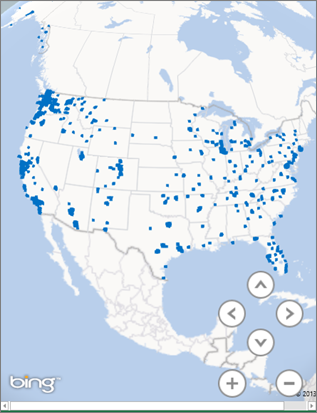
Klik på Næste for at starte sammenlægningen og den videre visualisering af dine data på kortet.
Udforsk eksempeldatasæt i Power Map
Vores eksempeldatasæt er en god måde at prøve Power-plotning på. Du skal blot downloade en af følgende projektmapper, der allerede har de geografiske data, du skal bruge for at komme i gang. Både Dallas Utilities og Food Inspektioner i Seattle-downloads har tidsstemplede data, som giver dig mulighed for at se data over tid.
- Data om kriminalitet i Chicago
- Simulering af sæsonbestemt elforbrug i Dallas Utilities
- Fødevareinspektioner i Seattle
- Kraftværker