Du opnår de bedste resultater med Power-plotning ved at bruge data i en Excel-tabel eller (helst) en datamodel, du har oprettet i Excel eller ved hjælp af Power Pivot. Hvis de data, du vil bruge i Power-plotning, er gemt på eksterne servere, kan du oprette forbindelse til dem fra Excel og føje dem til datamodellen.
Bemærk
Power-plotning understøtter ikke hierarkier (grupper af datafelter), som du opretter i datamodellen.
Strukturere dine data
For at forberede dine data skal du sikre, at alle dataene er i Excel-tabelformat, hvor hver række repræsenterer en unik post. Kolonneoverskrifterne eller rækkeoverskrifterne skal indeholde tekst og ikke faktiske data, så Power-plotning kan fortolke dem korrekt, når den plotter de geografiske koordinater. Hvis du bruger sigende navne, vil du også kunne vælge værdi- og kategorifelter, når du designer din tur i tureditorruden i Power-plotning.
Hvis du vil bruge en tabelstruktur, der mere nøjagtigt repræsenterer tid og geografi i Power-plotning, skal du medtage alle dataene i tabelrækkerne og bruge beskrivende tekstnavne i kolonneoverskrifterne på følgende måde:

Sørg for, at dine data ikke er struktureret som disse, hvor nogle data som f.eks. UFO-observationer og årstal ikke er medtaget i Excel-tabellen:
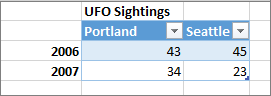
Medtag de følgende data i din tabel:
- Geografiske værdierPower-plotning kræver mindst én geografisk værdi pr. række med data. Dette kan være et sæt af længde- og breddegrader, en by, et land, et postnummer, et område eller en adresse. Nøjagtigheden af Power-plotning afhænger af mængden og sorten af geografiske data, du angiver, og søgeresultaterne fra Bing. Da der for eksempel er 18 byer, der hedder Columbus alene i USA, kan det være en hjælp at medtage kolonnen Stat for at kunne identificere den rigtige by.
- Dato- eller klokkeslætsfelterPower-plotning kræver mindst ét dato- eller klokkeslætsfelt pr. række med data, hvis du vil have vist dine data over tid. Du opnår de bedste resultater ved at placere disse tidsdata i separate kolonner og formatere dem som datoer eller klokkeslæt (højreklik på de markerede celler >Formatér celler).
Oprette forbindelse til eksterne data
Hvis du skal arbejde med store datasæt, vil de sandsynligvis blive gemt i en ekstern kilde, f.eks. en database, et datafeed eller et websted. Du skal importere den til din projektmappe, for at Power-plotning kan bruge den.
Gør følgende for at oprette forbindelse til eksterne data fra Excel (dvs. ikke via PowerPivot):
- I Excel skal du klikke på Data> den ønskede forbindelse i gruppen Hent eksterne data .
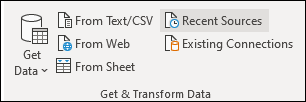
- Følg vejledningen i den guide, der starter.
- På det sidste trin i guiden skal du sørge for, at Føj disse data til datamodellen er markeret.
Gør følgende for at oprette forbindelse til eksterne data fra vinduet PowerPivot:
- Klik på fanen PowerPivot i Excel, og klik derefter på Administrer.

- Klik på Hent eksterne data i vinduet PowerPivot.
- Vælg din datatype (f.eks. en SQL Server eller anden database, en fil eller et datafeed).
- Følg vejledningen i den guide, der starter.
Dataene føjes automatisk til datamodellen, når du henter eksterne data via vinduet PowerPivot.
Tip
Hvis du har Microsoft Power-forespørgsel til Excel, kan du bruge det til at importere dine data og derefter bruge Forespørgselseditor til at forme eller omdanne dem. Du kan få mere at vide i Importere data fra eksterne datakilder ved hjælp af Power-forespørgsel.
Du kan få mere at vide om at oprette forbindelse til eksterne data under Importér data fra eksterne datakilder.
Anvende kildedata fra en pivottabel
Data i pivottabelformat fungerer ikke godt i Power-plotning, fordi en pivottabel samler totaler, f.eks. samlet salg eller samlede forekomster af salg for områder. Det er bedst at bruge kildedataene i en pivottabel i stedet, så Power-plotning kan udnytte hver enkelt forekomst som et tidspunkt, animere den over tid og afbilde den på det nøjagtige sted på globussen.
Power-plotning bruger kildedataene til at afbilde geografiske sammenlægninger af pivottabeller (f.eks. byer i en stat, delstater i et land/område eller lande på tværs af et område/kontinent) på et kort, der bevarer det samme detaljerede detaljeringsniveau. Diagramtypen Områder gør det muligt at vise data på tværs af geografiske områder af forskellige typer, f.eks. efter land/område, efter stat eller postnummer.
Kontrollere kvaliteten af dine data
Når du arbejder med store mængder data, kan der opstå problemer med kvaliteten, f.eks. slåfejl og unøjagtige data. Du kan kontrollere dataene, før du plotter dem med Power-plotning – geografisk, tid og mål – og derefter se, hvad Power-plotning har plottet.
I eksemplet nedenfor er Chicagos befolkningstal forkert med en faktor 10; dens datalinje er temmelig meget ude af proportioner med datalinjerne for de andre meget store byer som New York og Los Angeles.
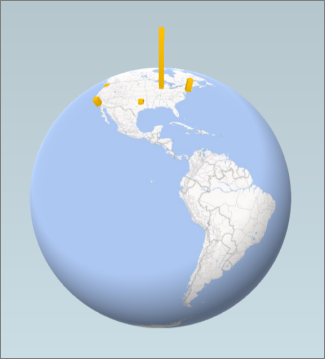
Ret dine data i kilden (f.eks. en tabel i et Excel-regneark eller en SQL Server-database), og opdater derefter dine data direkte fra båndet i Power-plotning ved at klikke påOpdater datahjemme>.