

Power Query (Hent & transformere) og Power Pivot supplerer hinanden. Power Query er den anbefalede oplevelse til import af data. Power Pivot er velegnet til modellering af de data, du har importeret. Brug begge til at forme dine data i Excel, så du kan udforske og visualisere dem i pivottabeller, pivotdiagrammer og Power BI.
Kort sagt får du med Power Query flyttet dine data til Excel, enten i regneark eller i Excel-datamodellen. Med Power Pivot kan du tilføje ekstra muligheder til datamodellen.
Power-forespørgsel
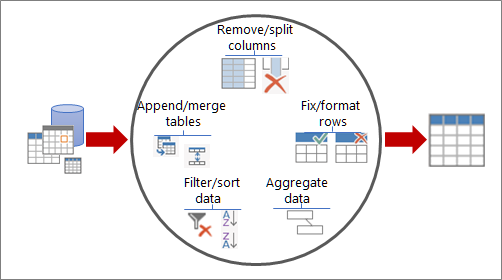
Med Power Query kan du finde datakilder, oprette forbindelser og derefter forme disse data (f.eks. fjerne en kolonne, ændre en datatype eller flette tabeller) på en måde, der passer til dine behov. Derefter kan du indlæse din forespørgsel i Excel for at oprette diagrammer og rapporter. Brug af Power Query er faser:
- Oprette forbindelse Importér og opret forbindelse til data i skyen, på en tjeneste eller lokalt.
- Transformér Forme data, så de opfylder dine behov, mens den oprindelige kilde forbliver uændret.
- Kombiner Forme data yderligere ved at integrere dem fra flere kilder for at få en unik visning af dataene.
- Indlæs Fuldfør forespørgslen, og gem den i et regneark eller en datamodel.
Tænk på det på denne måde. En vase starter som en klump ler, som man former til noget praktisk og smukt. Data er de samme. Den skal formes til en tabel, der passer til dine behov, og som muliggør flotte rapporter og dashboards.
Power Pivot
Når du placerer dine data i en Excel-datamodel, kan du fortsætte med at forbedre dem ved at udføre analyser i Power Pivot. Du kan:
- Oprette relationer mellem tabeller
- Annoncere beregnede kolonner og mål med DAX (Data Analysis Expressions) i Power Pivot
- Oprette KPI'er (key performance indicators) i Power Pivot
- Opret perspektiver
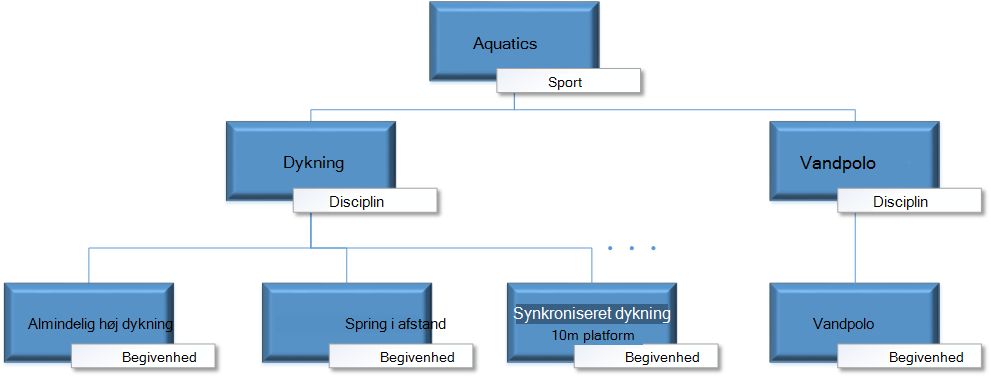
- Organisere felter i hierarkier
Bemærkninger
- Opdatering af datamodeller understøttes ikke i SharePoint Online eller SharePoint i det lokale miljø.
- Du kan ikke importere en Excel-datamodel, du har oprettet med Power Query, til en tabelmodel i SQL Server Data Tools.