
Den vigtigste grund til, at #NAME? vises i formlen er, at der er en stavefejl i formelnavnet. Se følgende eksempel:
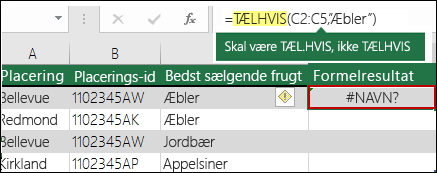
Vigtig
Den #NAME? betyder, at noget skal rettes i syntaksen, så når du får vist fejlmeddelelsen i din formel, skal du løse problemet. Brug ikke nogen fejlhåndteringsfunktioner, f.eks HVIS.FEJL, til at maskere fejlen.
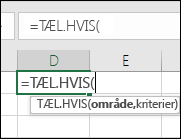
For at undgå stavefejl i formelnavne kan du bruge guiden Formel i Excel. Når du begynder at skrive et formelnavn i en celle eller på formellinjen, vises en oversigt over formler, der svarer til de ord, du har indtastet, på en rulleliste. Når du angiver formelnavnet og venstre parantes, viser guiden Formel syntaksen som pegefølsom tekst.
Du kan også bruge Funktion til at undgå syntaksfejl. Markér cellen med formlen, og tryk på knappen  på fanen FormlerIndsæt funktion.
Excel indlæser automatisk guiden for dig.
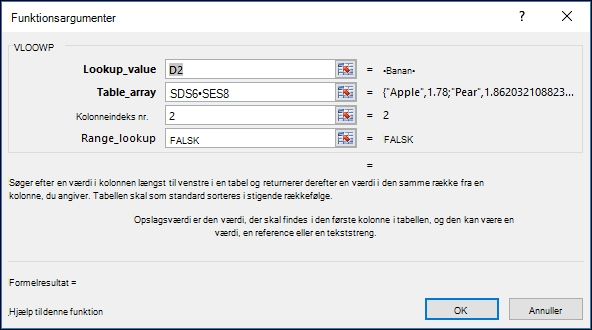 Når du markerer hvert argument, giver Excel dig de relevante oplysninger for hver enkelt.
Nedenfor kan du se andre årsager til #NAME? fejl.
Formlen refererer til et navn, der ikke er defineret
Hvis din formel indeholder en reference til et navn, der ikke er defineret i Excel, får du vist #NAME? fejl.
Se følgende eksempel med en SUM-funktion, der refererer til Fortjeneste, som er et ikke-defineret navn i projektmappen.
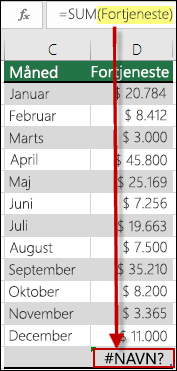
Løsning: Definer et navn i Navnestyring, og føj derefter navnet til formlen ved at følge disse trin:
Hvis du allerede har data i regnearket, og du vil tildele et navn på specifikke celler eller et celleområde, skal du først markere cellerne i regnearket. Hvis du vil oprette et nyt område, kan du springe dette trin over.
Gå til Formler, Definerede>navne> , vælg Definer navn, og vælg derefter Definer navn.
Angiv et entydigt navn.
Under Omfang skal du vælge, om navnet kun skal være tilgængeligt i arket eller i hele projektmappen.
Angiv en valgfri kommentar.
Vælg OK.
De næste trin er at tilføje navnet i formlen.Hold markøren på det sted i formelsyntaksen, hvor du vil tilføje det navn, du lige har oprettet.
Gå til Formler, definerede navne, > vælg Brug i formel, og vælg derefter det definerede navn, du vil tilføje.>
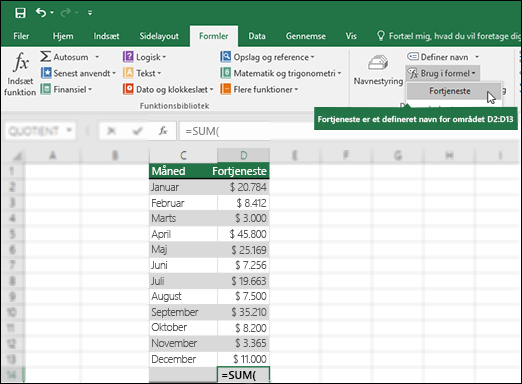
Du kan finde flere oplysninger om brug af definerede navne i Definere og bruge navne i formler.
Der er en stavefejl i det definerede navn i formlen
Hvis syntaksen fejlagtigt refererer til et defineret navn, får du vist #NAME? fejl.
Vi fortsætter med det forrige eksempel med et defineret navn til Fortjeneste oprettet i regnearket. I følgende eksempel er navnet er ikke stavet rigtigt, så funktionen viser stadig #NAME? fejl.
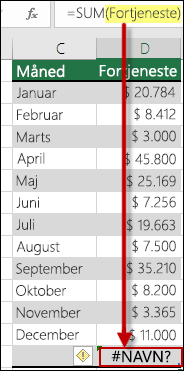
Løsning: Ret stavefejlen i syntaksen, og prøv derefter formlen igen.
Tip
I stedet for manuelt at angive definerede navne i formler, kan du få Excel til at gøre det for dig. Gå til Formler, definerede>navne,> vælg Brug i formel, og vælg derefter det definerede navn, du vil tilføje. Excel tilføjer navnet i formlen.
Der mangler dobbelte anførselstegn i syntaksen for tekstværdier
Når du medtager tekstreferencer i formler, skal du sætte anførselstegn omkring teksten, også selvom du kun bruger et mellemrum. Hvis syntaksen udelader dobbelte anførselstegn "" for en tekstværdi, får du vist fejlen #NAVN.
Se følgende eksempel.
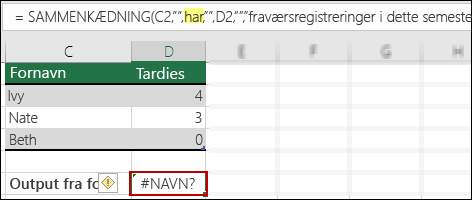
I syntaksen i dette eksempel er det manglen på dobbelte anførselstegn for har. Det forklarer fejlen.
Løsning: Gå tilbage til din syntaks, og undersøg den manuelt for at kontrollere, at der er anførselstegn omkring alle tekstværdier.
Et kolon er udeladt i en områdereference
Hvis der mangler et kolon i en områdereference, viser formlen en #NAME? fejl.
I følgende eksempel udløser formlen INDEKS fejlen #NAME? fejl, fordi der mangler et kolon i området B2 til B12.
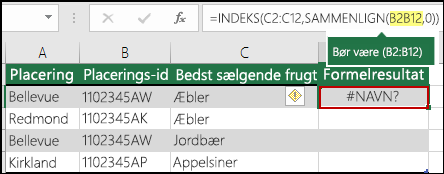
Løsning: Kontrollér syntaksen for at sikre, at alle områdereferencer indeholder kolon.
Du bruger en funktion, der kræver et bestemt tilføjelsesprogram, der ikke er aktiveret i Excel
Nogle Excel-funktioner fungerer kun, når bestemte tilføjelsesprogrammer er aktiveret. Hvis funktionerne bruges alligevel, oprettes der en #NAME? fejl. Hvis du f.eks. vil bruge funktionen EUROCONVERT , skal tilføjelsesprogrammet Værktøj til eurovaluta være aktiveret. Hvis du bruger brugerdefinerede funktioner eller makroer, der kræver Analysis ToolPak, skal du sørge for, at tilføjelsesprogrammet Analysis ToolPak er aktiveret.
Sådan aktiveres tilføjelsesprogrammer i Excel:
- Gå til filindstillinger>.
- Vælg Tilføjelsesprogrammer.
- Vælg Excel-tilføjelsesprogrammer i feltet Administrer liste, og vælg derefter Udfør.
- Markér det relevante felt, og vælg OK.
Har du brug for mere hjælp?
Du kan altid spørge en ekspert i Excel Tech Community eller få support i Communities.