
Vigtig
Når du bruger datofunktioner i Excel, skal du altid huske, at de datoer, du bruger i din formel, påvirkes af indstillingerne for dato og klokkeslæt i dit system. Når Excel finder en inkompatibilitet mellem formatet i argumentet date_text og systemets indstillinger for dato og klokkeslæt, får du vist en #VALUE! -fejlen. Så det første, du skal kontrollere, når du støder på #VALUE! med en datofunktion er at bekræfte, om dine indstillinger for dato og klokkeslæt understøtter datoformatet i date_text-argumentet .
Her er de mest almindelige scenarier, hvor fejlen #VÆRDI! opstår:
Problem: Argumentet datotekst har en ugyldig værdi
Det date_text argument skal være en gyldig tekstværdi og ikke et tal eller en dato. 22. juni 2000 er f.eks. en gyldig værdi, men de følgende værdier er ikke:
- 366699
- 22/06/2000
- 2000 juni 22
- juni 22 2000
Løsning: Du skal ændre til den korrekte værdi. Højreklik på cellen, klik på Formatér celler (eller tryk på Ctrl+1), og sørg for, at cellen følger tekstformatet . Hvis værdien allerede indeholder tekst, skal du kontrollere, at den har et korrekt format, f.eks. 22. juni 2000.
Problem: Værdien i argumentet datotekst er ikke synkroniseret med systemets indstillinger for dato og klokkeslæt
Hvis systemets indstillinger for dato og klokkeslæt følger formatet dd/mm/åååå, vil en formel som f.eks. =DATOVÆRDI("22/6/2000") resultere i en #VALUE! -fejlen. Men den samme formel viser den korrekte værdi, når systemets dato og klokkeslæt er indstillet til formatet dd/mm/åååå.
Løsning: Sørg for, at indstillingerne for dato og klokkeslæt i dit system (både Kort klokkeslætsformat og Langt klokkeslætsformat) svarer til datoformatet i argumentet datotekst.
Problem: Datoen ligger ikke mellem den 1. januar 1990 og den 31. december 9999
Løsning: Sørg for, at argumentet datotekst repræsenterer en dato mellem den 1. januar 1990 og den 31. december 9999.
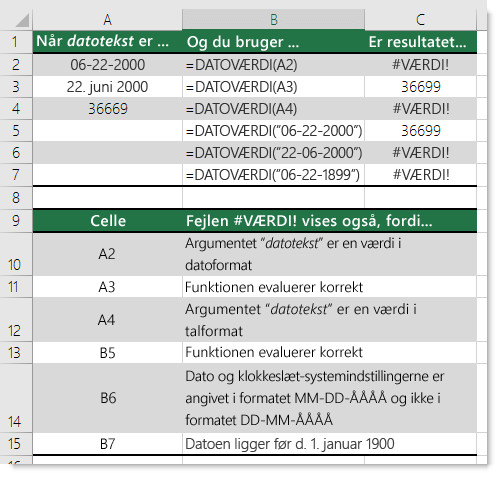
Det følgende eksempel viser output fra forskellige DATOVÆRDI-funktioner.
Bemærk
I dette eksempel er indstillingerne for dato og klokkeslæt M/d/åååå og dddd,MMMM d,åååå for henholdsvis det korte datoformat og det lange datoformat.
Har du brug for mere hjælp?
Du kan altid spørge en ekspert i Excel Tech Community eller få support i Communities.
Se Også
Beregne forskellen mellem to datoer
Sådan undgår du ødelagte formler