
I denne artikel beskrives ofte forekommende årsager til, at #VALUE! fejl, når du arbejder med DAGE.
Problem: Argumenterne refererer ikke til en gyldig dato
Hvis argumenterne indeholder datoer, der er gemt som tekst, f.eks. 22. juni 2000, kan Excel ikke tyde værdien som en gyldig dato og returnerer en #VALUE!- fejl.
Bemærk
Funktionen kan acceptere visse tekstbaserede datoformater, f.eks. 21-okt-2006, hvilket muligvis ikke resulterer i en #VALUE!- fejl.
Løsning: Rediger værdien til en gyldig dato, f.eks. 22/06/2000, og afprøv formlen igen.
Problem: Systemets indstillinger for dato og klokkeslæt er ikke synkroniseret med datoerne i cellerne.
Hvis dit system bruger ét datoformat, f.eks. mm/dd/åååå, og datoerne i regnearket bruger et andet format, f.eks. dd-mm-åå, modtager du muligvis en #VALUE!!- fejl.
Løsning: Kontrollér systemets internationale datoindstillinger for at sikre, at de matcher formatet for de datoer, der henvises til i formlen. Hvis det er nødvendigt, skal du opdatere datoerne, så Excel kan fortolke dem korrekt.
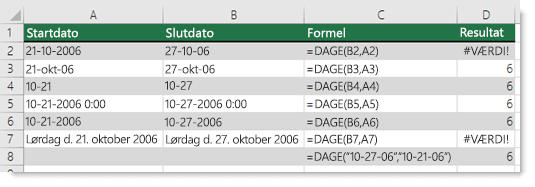
I følgende eksempel vises der forskellige variationer af DAGE, hvor A2 og A7 er ugyldige datoer.
Har du brug for mere hjælp?
Du kan altid spørge en ekspert i Excel Tech Community eller få support i Communities.
Se Også
Sådan retter du fejlen #VÆRDI! fejl
Beregne forskellen mellem to datoer