
HVIS er en af de mest alsidige og populære funktioner i Excel og bruges ofte flere gange i samme formel og i kombination med andre funktioner. På grund af den kompleksitet, som HVIS-sætninger kan opbygges med, er det desværre forholdsvis nemt at støde på fejlen #VÆRDI!. Du kan som regel skjule fejlen ved at føje funktioner specifikt til fejlhåndtering, f.eks. ER.FEJL, ER.FJL eller HVIS.FEJL, til din formel.
Problem: Argumentet henviser til fejlværdier
Hvis der er en cellereference til en fejlværdi, viser HVIS #VALUE! -fejlen.
Løsning: Du kan bruge alle fejlhåndteringsformler som f.eks. ER.FEJL, ER.FJL eller HVIS.FEJL sammen med HVIS. I de følgende emner forklares det, hvordan du bruger HVIS, ER.FEJL og ER.FJL, eller HVIS.FEJL, i en formular, hvor dit argument henviser til fejlværdier.
Bemærk
- HVIS.FEJL er langt at foretrække fremfor ER.FEJL eller ER.FJL, da der ikke kræves en formel for at konstruere den redundant. ER.FEJL og ER.FJL gennemtvinger, at en formel beregnes to gange, først for at få vist, om den evalueres som en fejl, og derefter for at returnere resultatet. HVIS.FEJL beregner kun én gang.
- =HVIS.FEJL(Formel,0) er meget bedre end =HVIS(ER.FEJL(Formel,0,Formel))
Problem: Syntaksen er forkert
Hvis syntaksen for en funktion ikke er opbygget korrekt, kan den returnere #VALUE! -fejlen.
Løsning: Sørg for at konstruere syntaksen korrekt. Her er et eksempel på en velkonstrueret formel, der integrerer en HVIS-funktion i en anden HVIS-funktion for at beregne fradrag ud fra indkomstniveau.
=HVIS(E2<31500,E2*15%,HVIS(E2<72500,E2*25%,E2*28%))
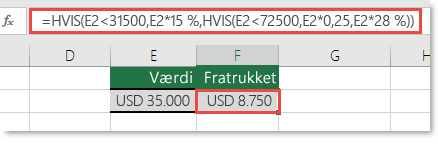
Simpelt forklarer dette, at HVIS (værdien i celle A5 er mindre end 31.500, skal værdien multipliceres med 15 %. Men HVIS den ikke er, skal du se, om værdien er mindre end 72.500. HVIS den er, skal du multiplicere med 25 % og ellers med 28 %).
Hvis du vil bruge HVIS.FEJL med en eksisterende formel, skal du ombryde den fuldførte formel med HVIS.FEJL:
=HVIS.FEJL(HVIS(E2<31500,E2*15%,HVIS(E2<72500,E2*25%,E2*28%)),0)
Den siger blot, at HVIS den oprindelige formel evalueres til en fejl, vises 0, ellers returneres resultatet af HVIS-sætningen. Nogle skriver deres formularer detaljeret med fejlhåndtering fra starten, men dette er ikke anbefalelsesværdigt, da fejlbehandlingen undertrykker eventuelle fejl, så du ikke kan være sikker på, om din formel virker. Hvis du vil tilføje fejlhåndtering, er det bedst at tilføje det, når du er sikker på, at formlen fungerer korrekt.
Bemærk
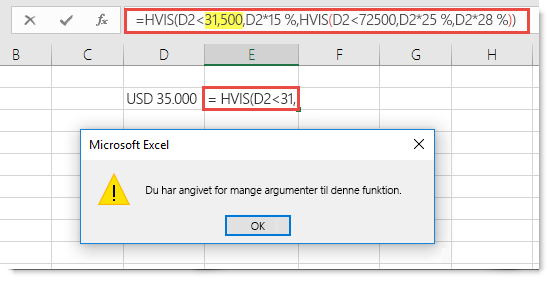
Evalueringsværdier i formler har ikke kommaer. Hvis du tilføjer dem, forsøger HVIS-funktionen at bruge dem som argumenter, og så bliver Excel utilfreds. På den anden side har de procentvise multiplikatorer %-symbolet. Det fortæller Excel, at du ønsker, at disse værdier skal ses som procentdele. Ellers skal du angive dem som deres faktiske procentværdier, f.eks. "E2*0,25".
Har du brug for mere hjælp?
Du kan altid spørge en ekspert i Excel Tech Community eller få support i Communities.