
I dette emne beskrives de mest almindelige årsager til, at fejlen #VÆRDI! opstår i funktionerne SUM.HVIS og SUM.HVISER, og hvordan du kan rette dem.
Problem: Formlen henviser til celler i en lukket projektmappe
SUM.HVIS/SUM.HVISER-funktioner, der refererer til en celle eller et område i en lukket projektmappe, resulterer i en #VALUE! -fejlen.
Bemærk: Dette er et kendt problem i flere andre Excel-funktioner som f.eks. TÆL.HVIS, TÆL.HVISER, ANTAL.BLANKE for blot at nævne nogle få. Se, at funktionerne SUM.HVIS, TÆL.HVIS og ANTAL.BLANKE returnerer "#VALUE!" Fejlartikel for at få flere oplysninger.
Løsning: Åbn projektmappen, der er angivet i formlen, og tryk på F9 for at opdatere formlen.
Du kan også løse dette problem ved at bruge funktionerne SUM og HVIS sammen i en matrixformel. Du kan finde flere oplysninger i fejlartiklen SUM.HVIS, TÆL.HVIS og ANTAL.BLANKE returnerer #VALUE!.
Problem: Kriteriestrengen er på mere end 255 tegn
Funktionen SUM.HVIS/SUM.HVISER returnerer forkerte resultater, når du bruger den til at matche strenge på mere end 255 tegn.
Løsning: Afkort strengen, hvis det er muligt. Hvis du ikke kan forkorte strengen, skal du bruge funktionen SAMMENKÆDE eller og-tegnet (&) til at opdele værdi i flere strenge. For eksempel:
=SUM.HVIS(B2:B12,"lang streng"&"en anden lang streng")
Problem: I SUM.HVISER er argumentet kriterieområde ikke i overensstemmelse med argumentet sumområde.
Områdeargumenterne skal altid være ens i SUM.HVISER. Det betyder, at argumenterne kriterieområde og sumområde skal indeholde samme antal rækker og kolonner.
I følgende eksempel skal formlen returnere summen af det daglige salg af Æbler i Storeby. Argumentet sum_range (C2:C10) svarer dog ikke til det samme antal rækker og kolonner i argumenterne criteria_range (A2:A12 & B2:B12). Hvis syntaksen =SUM.HVISER(C2:C10,A2:A12,A14,B2:B12,B14) bruges, resulterer det i #VALUE! -fejlen.
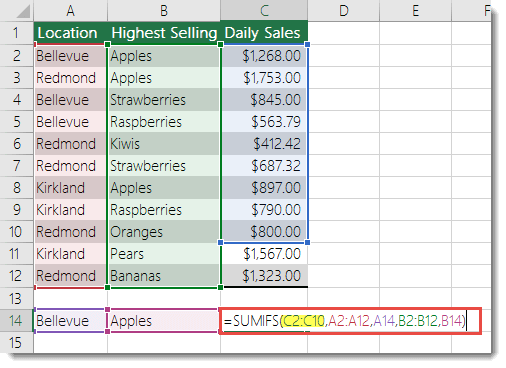 Løsning: I dette eksempel skal du ændre sum_range til C2:C12 og prøve formlen igen.
Bemærk
SUM.HVIS kan bruge forskellige størrelsesintervaller.
Har du brug for mere hjælp?
Du kan altid spørge en ekspert i Excel Tech Community eller få support i Communities.
Se Også
Sådan undgår du ødelagte formler