
Denne artikel dækker almindelige scenarier, der forårsager #VALUE! fejl, når du arbejder med SUMPRODUKT.
Problem: Matrixargumenterne har ikke den samme dimension
Alle matrixargumenterne skal have samme dimension. Hvis de ikke har, får du #VALUE! -fejlen. Matrix 1 refererer til et område på tre rækker og to kolonner, så skal Matrix 2 også svare til et lignende område.
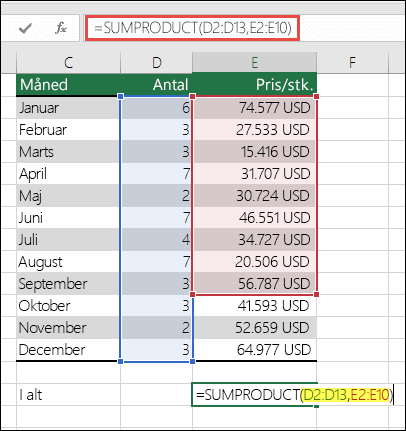
- =SUMPRODUKT(D2:D13;E2:E10)
Mislykkes, fordi de refererede områder ikke har det samme antal rækker (13 i det første område, men kun 10 i det andet).
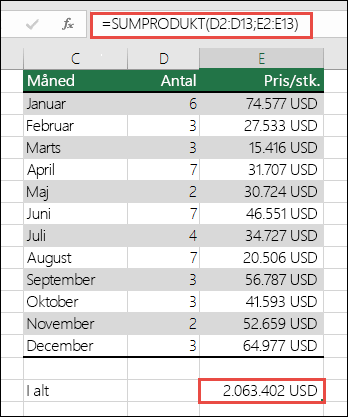
Løsning: Rediger formlen til:
- =SUMPRODUKT(D2:D13;E2:E13)
Så begge områder har samme nummer for start- og slutrække, og prøv formlen igen.
Problem: En eller flere celler i området indeholder tekst
Hvis en eller flere celler i det refererede område indeholder tekst eller er formateret som datatypen Tekst, får du #VALUE! -fejlen. Teksten kan være resultatet af en beregning fra en anden formel, eller cellen er måske ikke formateret korrekt.
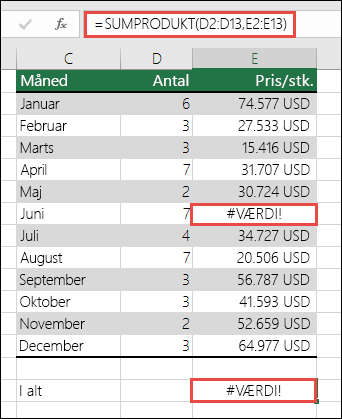
Løsning: Kontrollér, om en celle indeholder tekst eller er formateret som tekst, og indstil den til den rigtige datatype.
Har du brug for mere hjælp?
Du kan altid spørge en ekspert i Excel Tech Community eller få support i Communities.
Se også
Sådan retter du fejlen #VÆRDI! fejl
Sådan undgår du ødelagte formler i Excel