
Hvis du arbejder med LOPSLAG, kan du støde på #VALUE! -fejlen. I denne artikel beskrives de almindelige problemer, der forårsager denne fejl, samt mulige løsninger.
Problem: Argumentet lookup_value er på mere end 255 tegn
Løsning: Afkort værdien, eller brug en kombination af funktionerne INDEKS og SAMMENLIGN for at løse problemet.
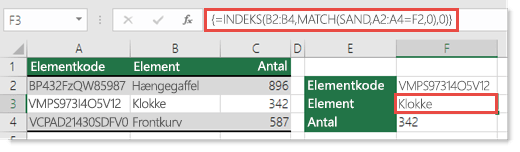
Dette er en matrixformel. Så tryk enten på Enter (kun hvis du har Microsoft 365) eller Ctrl+Skift+Enter.
Bemærk
Hvis du har en aktuel version af Microsoft 365, skal du angive formlen i outputcellen og derefter trykke på Enter for at bekræfte formlen som en dynamisk matrixformel. Ellers skal du angive formlen som en ældre matrixformel ved først at markere outputcellen, angive formlen i outputcellen og derefter trykke på Ctrl+Skift+Enter for at bekræfte den. Excel indsætter klammeparenteser for dig i begyndelsen og slutningen af formlen. Du kan finde flere oplysninger om matrixformler i Retningslinjer for og eksempler på matrixformler.
Problem: Argumentet kolonneindeks_nr indeholder tekst eller er mindre end 0.
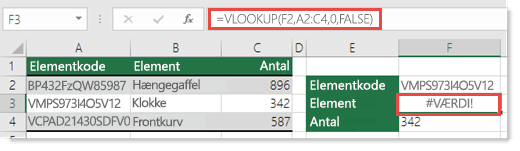
Kolonneindekset er antallet af kolonner til højre for søgekolonnen, som du vil returnere, hvis der findes et match.
Denne fejl kan opstå på grund af en slåfejl i argumentet col_index_num , eller du har ved en fejl angivet et tal, der er mindre end 1, som indeksværdi. En anden Excel-funktion, der er indlejret i funktionen LOPSLAG, kan måske returnere et tal som f.eks. "0" som det col_index_num argument.
Minimumværdien for argumentet col_index_num er 1, hvor 1 er søgekolonnen, 2 er den første kolonne til højre for søgekolonnen osv. Hvis du søger i kolonne A, henviser 1 til denne kolonne, 2 er kolonne B, 3 er kolonne C osv.
Har du brug for mere hjælp?
Du kan altid spørge en ekspert i Excel Tech Community eller få support i Communities.
Se Også
Sådan retter du fejlen #VÆRDI! fejl