

Sideskift er skillelinjer, der deler et regneark op i flere sider til udskrivning. Der indsættes automatisk sideskift baseret på papirstørrelse, margenindstillinger, skaleringsindstillinger og placeringerne af de manuelle sideskift, du indsætter. Hvis du vil udskrive et regneark med præcis det antal sider, du ønsker, kan du justere sideskiftene i regnearket, før du udskriver det.
Tip
- Selvom du kan arbejde med sideskift i Normal visning, anbefaler vi, at du bruger visningen Vis sideskift til at justere sideskift, så du kan se, hvordan andre ændringer, du foretager (f.eks. papirretning og formateringsændringer), påvirker de automatiske sideskift. Du kan f.eks. se, hvordan en ændring, som du foretager af rækkehøjden og kolonnebredden, påvirker placeringen af de automatiske sideskift.
- Hvis du vil tilsidesætte de automatiske sideskift, som indsættes af Excel, kan du indsætte dine egne manuelle sideskift, flytte eksisterende manuelle sideskift eller slette evt. manuelt indsatte sideskift. Du kan også hurtigt fjerne alle manuelt indsatte sideskift. Når du er færdig med at arbejde med sideskift, kan du vende tilbage til visningen Normal.
I Vis sideskift er stiplede linjer sideskift, der er blevet tilføjet automatisk. Ubrudte streger er sideskift, der er blevet tilføjet manuelt.
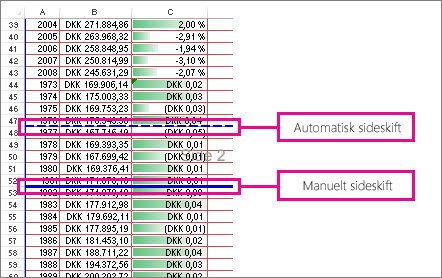
Indsæt et sideskift
Klik på det regneark, du vil udskrive.
Klik på Vis sideskift i gruppen Projektmappevisningerunder fanen Vis.
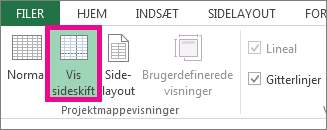
Du kan også klikke på visningen Vis sideskift
 på statuslinjen.
Gør et af følgende:
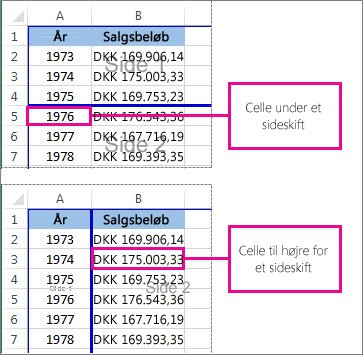
- Hvis du vil indsætte et lodret sideskift, skal du markere rækken under det sted, hvor du vil indsætte sideskiftet.
- Hvis du vil indsætte et vandret sideskift, skal du markere kolonnen til højre for det sted, hvor du vil indsætte sideskiftet.
Klik på Sideskift i gruppen Sideopsætning under fanen Sidelayout.
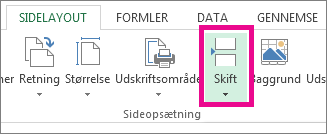
Klik på Indsæt sideskift.
Du kan også højreklikke på rækken eller kolonnen nedenunder eller til højre for det sted, hvor du vil indsætte sideskiftet, og derefter klikke på Indsæt sideskift.
Hvis manuelle sideskift, som du indsætter, ikke træder i kraft, kan det skyldes, at skaleringsindstillingen Tilpas til er valgt under fanen Side i dialogboksen Sideopsætning (fanen Sidelayout , gruppen Sideopsætning , Dialogboksstarter  ). Hvis du vil bruge manuelle sideskift, skal du ændre skaleringen til Juster til i stedet.
Flytte et sideskift
Vigtig
Hvis du vil gøre det muligt at trække sideskift til en anden placering i et regneark, skal du sørge for, at cellens træk og slip-funktion er aktiveret. Hvis denne funktion ikke er aktiveret, kan du muligvis ikke flytte noget sideskift.
Benyt følgende fremgangsmåde for at kontrollere, at træk og slip er aktiveret:
- Klik på indstillingerne under fanen >Filer.
- Markér afkrydsningsfeltet Aktivér fyldhåndtag samt træk og slipaf celler i kategorien Avanceret, og klik derefter på OK.
Klik på det regneark, du vil ændre.
Klik på Vis sideskift i gruppen Projektmappevisningerunder fanen Vis.
Du kan også klikke på visningen Vis sideskift
på statuslinjen.Hvis du vil flytte et sideskift, skal du trække det til en ny placering.
Bemærk
Hvis du flytter et automatisk sideskift, ændres det til et manuelt sideskift.
Slet et sideskift
Markér det regneark, du vil ændre.
Klik på Vis sideskift i gruppen Projektmappevisninger under fanen Vis.
Du kan også klikke på visningen Vis sideskift
på statuslinjen.Gør en af følgende ting:
Hvis du vil slette et lodret sideskift, skal du markere kolonnen til højre for det sideskift, du vil slette.
Hvis du vil slette et vandret sideskift, skal du markere rækken under det sideskift, du vil slette.
Bemærk
Du kan ikke slette et automatisk sideskift.
Klik på Sideskift i gruppen Sideopsætning under fanen Sidelayout.
Klik på Fjern sideskift.
Du kan også fjerne et sideskift ved at trække det uden for området for Vis sideskift (til venstre forbi rækkeoverskrifterne eller op forbi kolonneoverskrifterne). Hvis du ikke kan trække sideskift, skal du kontrollere, at træk og slip-funktionen er aktiveret. Du kan finde flere oplysninger i Flytte et eksisterende sideskift.
Fjerne alle manuelt indsatte sideskift
Bemærk
Denne fremgangsmåde nulstiller regnearket, så kun automatiske sideskift vises.
Klik på det regneark, du vil ændre.
Klik på Vis sideskift i gruppen Projektmappevisningerunder fanen Vis.
Du kan også klikke på visningen Vis sideskift
på statuslinjen.Klik på Sideskift i gruppen Sideopsætning under fanen Sidelayout.
Klik på Nulstil alle sideskift.
Tip
Du kan også højreklikke på en vilkårlig celle i regnearket og derefter klikke på Nulstil alle sideskift.
Vende tilbage til Normal visning
Hvis du vil vende tilbage til Normal visning, når du er færdig med at arbejde med sideskift, skal du klikke på Normal i gruppen Projektmappevisninger under fanen Vis.
Du kan også klikke på Normal på statuslinjen.
- Når du har arbejdet med sideskift i visningen Vis sideskift, vil du stadig få vist sideskift i visningen Normal, fordi sideskift er blevet slået til automatisk. Hvis du vil skjule sideskiftene, skal du lukke og åbne projektmappen igen uden at gemme den.
- Sideskift forbliver synlige, når du lukker projektmappen og åbner den igen, efter du har gemt den. Hvis du vil slå dem fra, skal du klikke på fanen Filer , klikke på Indstillinger, klikke på kategorien Avanceret , rulle ned til visningsindstillingerne for dette regnearksafsnit og fjerne markeringen i afkrydsningsfeltet Vis sideskift . Du kan finde flere oplysninger under Vise eller skjule sideskift i Normal visning.
Vise eller skjule sideskift i Normal visning
- Klik på indstillingerne under fanen >Filer.
- Markér eller fjern markeringen i afkrydsningsfeltet Vis sideskift i kategorien Avanceret under Visningsindstillinger for dette regneark for at aktivere eller deaktivere sideskift i Normal visning.
Har du brug for mere hjælp?
Du kan altid spørge en ekspert i Excel Tech Community eller få support i Communities.