
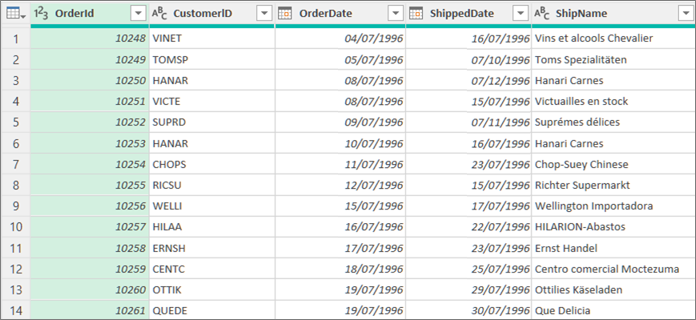
Du kan administrere flere aspekter af Datavisning i Power Query-editor ved at angive forskellige indstillinger. Flere af disse indstillinger har konsekvenser for ydeevnen, der er nyttige at kende.
Angive indstillinger for baggrundsdata
Du kan styre, hvordan Eksempeldata downloades, uanset om det er direkte eller i baggrunden.
Gør et af følgende:
- I Excel skal du vælgeIndstillinger fordata>hente dataforespørgsel>.
- I Power Query-editor skal du vælgeIndstillinger for>filindstilling>Forespørgselsindstillinger.
Vælg Dataindlæsning i venstre rude under GLOBAL, og vælg derefter en af følgende indstillinger under Baggrundsdata:
- Tillad altid, at dataeksempler downloades i baggrunden
- Tillad, at dataeksempler kan downloades i baggrunden i overensstemmelse med hver fils indstilling
- Tillad aldrig, at dataeksempler downloades i baggrunden
I venstre rude under AKTUEL PROJEKTMAPPE skal du vælge Dataindlæsning, og derefter skal du under Baggrundsdata markere eller fjerne markeringen i Tillad dataeksempler at downloade i baggrunden.
Angiv forskellige måder at få vist Datavisning på
Du kan få vist data med en monospaced skrifttype eller få vist specialtegn, f.eks. nye linjer.
Angive indstillinger for de aktuelle eksempeldata
I Power Query-editor skal du vælge Vis og derefter vælge eller fjerne markeringen i et af følgende i gruppen Datavisning:
- Monospaced Vis indhold i forhåndsvisning ved hjælp af en monospaced skrifttype.
- Vis mellemrum Vis tegn med mellemrum og ny linje.
Angive indstillinger for alle dine projektmapper
Vælg Filindstillinger>og Indstillinger>Forespørgselsindstillinger>Power Query-editor>Data Preview.
I venstre rude under GLOBAL skal du vælge Power Query-editor.
I højre rude under Datavisning skal du markere eller fjerne markeringen i følgende:
- Vise indhold i forhåndsvisning ved hjælp af en monospaced skrifttype
- Vis tegn i mellemrum og ny linje
Angiv profilering af kolonner
Der er tidspunkter, hvor du vil se hele datasættet. Du skal f.eks. bruge en optælling af alle rækker. Men du får bedre ydeevne, hvis du kun markerer de første 1000 rækker, især hvis datasættet er ret stort.
Hvis du vil åbne en forespørgsel, skal du finde en, der tidligere er indlæst fra Power Query-editor, markere en celle i dataene og derefter vælge Rediger forespørgsel>. Få mere at vide under Opret, indlæs eller rediger en forespørgsel i Excel.
I nederste højre hjørne af Datavisning skal du vælge en af kommandoerne til højre for antallet af kolonner og rækker:
- Kolonneprofilering baseret på de øverste 1000 rækker
- Kolonneprofilering baseret på hele datasættet