

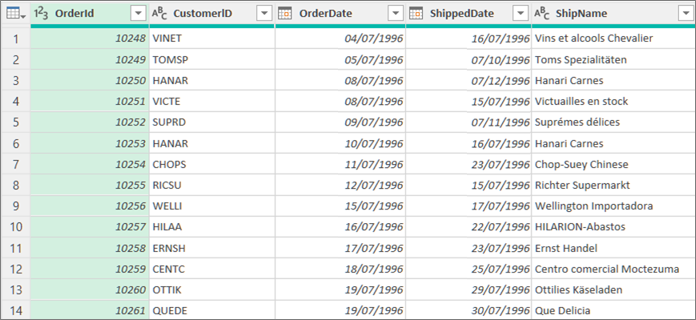
I Power Query kan du flette to eller flere kolonner i forespørgslen. Du kan flette kolonner for at erstatte dem med én flettet kolonne, eller du kan oprette en ny flettet kolonne ved siden af de kolonner, der flettes. Du kan kun flette kolonner med datatypen Tekst . Følgende data anvendes i eksemplerne.
Tip Det er en god ide at oprette en ny kolonne og bevare de oprindelige kolonner, så du bedre kan forhindre opdateringsfejl, der kan opstå hen ad vejen.
Flet kolonner for at erstatte eksisterende kolonner
Når du fletter kolonner, ændres de markerede kolonner til én kolonne, der kaldes flettet. De oprindelige to kolonner er ikke længere tilgængelige.
I dette eksempel fletter vi Ordre-id og Kunde-id.
Hvis du vil åbne en forespørgsel, skal du finde en, der tidligere er indlæst fra Power Query-editor, markere en celle i dataene og derefter vælge Rediger forespørgsel>. Du kan få mere at vide under Oprette, indlæse eller redigere en forespørgsel i Excel.
Sørg for, at de kolonner, du vil flette, er datatypen Tekst . Markér kolonnen, og vælg derefter Transformér>datatypetekst>, hvis det er nødvendigt.
Markér to eller flere kolonner, du vil flette. Hvis du vil markere sammenhængende kolonner, skal du trykke på Skift+Click. Hvis du vil markere ikke-sammenhængende kolonner, skal du trykke på CTRL+klik.
Rækkefølgen af markeringen angiver rækkefølgen af de flettede værdier.
Vælg Transformér>fletning af kolonner.
Angiv en separator, der skal indsættes mellem hver flettet kolonne, i dialogboksen Flet kolonner . Du kan vælge mellem foruddefinerede separatorværdier eller angive en brugerdefineret separatorværdi.

Vælg OK.
Resultat

Du kan omdøbe den flettede kolonne, så den giver mere mening for dig. Du kan få mere at vide under Omdøbe en kolonne.
Flet kolonner for at oprette en ny kolonne
Du kan indsætte en brugerdefineret kolonne i forespørgselstabellen og bruge en brugerdefineret kolonne til effektivt at flette to eller flere kolonner. I dette tilfælde vil de flettede kolonner stadig være tilgængelige sammen med den nye flettede kolonne i forespørgselstabellen.
I dette eksempel fletter vi Ordre-id og Kunde-id adskilt af et mellemrumstegn.
Hvis du vil åbne en forespørgsel, skal du finde en, der tidligere er indlæst fra Power Query-editor, markere en celle i dataene og derefter vælge Rediger forespørgsel>. Du kan få mere at vide under Oprette, indlæse eller redigere en forespørgsel i Excel.
Sørg for, at de kolonner, du vil flette, er af datatypen Tekst . Vælg Transformér>Teksttype> for at ændretekst.
Vælg Tilføj kolonne>Brugerdefineret kolonne. Dialogboksen Brugerdefineret kolonne vises.
Markér den første kolonne på listen Tilgængelige kolonner , og vælg derefter Indsæt. Du kan også dobbeltklikke på den første kolonne. Kolonnen føjes til feltet Brugerdefineret kolonneformel umiddelbart efter lighedstegnet (=).
Tip I feltet Brugerdefineret kolonneformel skal du trykke på Ctrl+mellemrum for at få vist kolonner og andre formelelementer.
Skriv et og-tegn (&) efter den første kolonne, du har indsat, i feltet Brugerdefineret kolonneformel .
Og-tegnoperatoren (&) bruges til at kombinere værdier i Power Query på samme måde som i Excel.
Du kan angive en ekstra separator, f.eks. et mellemrumstegn, ved at skrive " " efter -tegnet (&).
Skriv et andet og-tegn (&) efter mellemrumstegnet i feltet Brugerdefineret kolonneformel .
Markér den anden kolonne på listen Tilgængelige kolonner , og vælg derefter Indsæt. Du kan også dobbeltklikke på den anden kolonne.

Vælg OK.
Resultat

Du kan omdøbe den brugerdefinerede kolonne, så den giver mere mening for dig. Du kan få mere at vide under Omdøbe en kolonne.
Se Også
Hjælp til Power Query til Excel