

Det er nemt at gange og dividere i Excel, men du skal oprette en simpel formel for at gøre det. Husk, at alle formler i Excel starter med et lighedstegn (=), og du kan bruge formellinjen til at oprette dem.
Multiplicere tal
Antag, at du vil finde ud af, hvor meget flaskevand, du skal bruge til en kundekonference (samlet antal deltagere × 4 dage × 3 flasker pr. dag), eller rejserefusionen for en forretningsrejse (samlet miles × 0,46). Tal kan multipliceres på flere måder.
Multiplicere tal i en celle
Brug den * matematiske operator (stjerne) til at udføre denne opgave.
Hvis du f.eks. skriver =5*10 i en celle, viser cellen resultatet, 50.
Multiplicere en kolonne med tal med et konstant tal
Antag, at du vil gange hver celle i en kolonne, der indeholder syv tal, med et tal, der findes i en anden celle. I dette eksempel findes det tal, du vil gange med 3, i celle C2.
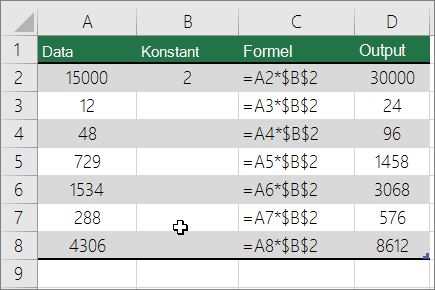
Skriv =A2*$B$2 i en ny kolonne i regnearket (eksemplet ovenfor bruger kolonne D). Sørg for at medtage et dollartegn ($) før B og før 2 i formlen, og tryk derefter på Enter.
Bemærk
Når du bruger dollartegnet ($), giver du Excel besked om, at referencen til B2 er "absolut", hvilket vil sige, at når du kopierer formlen til en anden celle, er referencen altid til celle B2. Hvis du ikke bruger dollartegnet ($) i formlen, og du trækker formlen ned til celle B3, ændres formlen til =A3*C3, som ikke fungerer, da der ikke er en værdi i B3.
Træk formlen ned til de andre celler i kolonnen.
Bemærk
I Excel 2016 til Windows udfyldes cellerne automatisk.
Multiplicere tal i forskellige celler ved hjælp af en formel
Du kan bruge funktionen PRODUKT til at multiplicere tal, celler og områder.
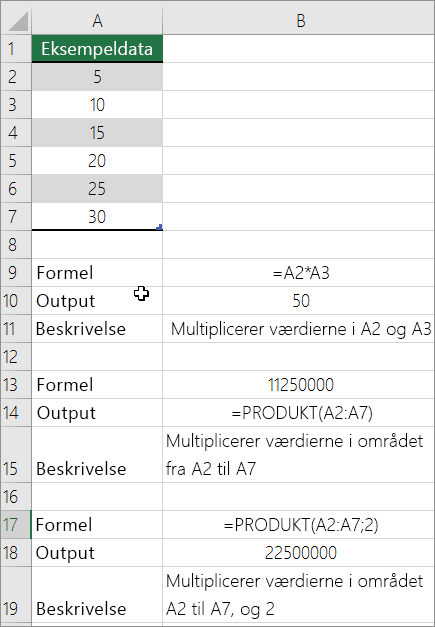 Du kan bruge en vilkårlig kombination på op til 255 tal eller cellereferencer i funktionen PRODUKT . Formlen =PRODUKT(A2,A4:A15,12,E3:E5,150,G4,H4:J6) multiplicerer f.eks. to enkelte celler (A2 og G4), to tal (12 og 150) og tre områder (A4:A15, E3:E5 og H4:J6).
Dividere tal
Antag, at du vil finde ud af, hvor mange mandetimer, det har taget at afslutte et projekt (projekttimer i alt ÷ samlet antal projektmedarbejdere), eller hvor mange kilometer, du har kørt på literen på din sidste køretur tværs gennem landet (km i alt ÷ liter i alt). Tal kan divideres på flere forskellige måder.
Dividere tal i en celle
Brug den matematiske operator / (skråstreg) for at udføre denne opgave.
Hvis du f.eks. skriver =10/5 i en celle, vises der 2 i cellen.
Vigtig
Sørg for at skrive et lighedstegn (=) i cellen, før du skriver tallene og operatoren /. Ellers fortolkes det, du skriver, som en dato. Hvis du f.eks. skriver 30/7, vises der muligvis 30. juli i cellen. Hvis du skriver 36/12, konverteres værdien først til 01/12/1936, og der vises 1. dec. i cellen.
Bemærk
Der findes ikke en DIVIDER-funktion i Excel.
Dividere tal ved hjælp af cellereferencer
I stedet for at skrive tal direkte i en formel, kan du bruge cellereferencer, f.eks. A2 og A3, til at referere til tal, du vil dividere og dividere med.
Eksempel:
Hvis du kopierer eksemplet til et tomt regneark, er det måske nemmere at forstå.
Kopiere et eksempel
Opret en tom projektmappe eller et tomt regneark.
Markér eksemplet i emnet i Hjælp.
Bemærk
Markér ikke række‑ eller kolonneoverskrifter.

Markere et eksempel i HjælpTryk på Ctrl+C.
Markér celle A1 i regnearket, og tryk på Ctrl+V.
Hvis du vil skifte mellem visning af resultaterne og visning af de formler, der returnerer resultaterne, skal du trykke på CTRL+' (accent grave) eller vælge knappen Vis formler under fanen Formler.
| A | B | C | |
|---|---|---|---|
| 1 | Data | Formel | Beskrivelse (resultat) |
| 2 | 15000 | =A2/A3 | Dividerer 15000 med 12 (1250) |
| 3 | 12 |
Dividere en talkolonne med et konstant tal
Antag, at du vil dividere de enkelte celler i en kolonne, der indeholder syv tal, med et tal, der findes i en anden celle. I dette eksempel findes det tal, du vil dividere med 3, i celle C2.
| A | B | C | |
|---|---|---|---|
| 1 | Data | Formel | Konstant |
| 2 | 15000 | =A2/$C$2 | 3 |
| 3 | 12 | =A3/$C$2 | |
| 4 | 48 | =A4/$C$2 | |
| 5 | 729 | =A5/$C$2 | |
| 6 | 1534 | =A6/$C$2 | |
| 7 | 288 | =A7/$C$2 | |
| 8 | 4306 | =A8/$C$2 |
- Skriv =A2/$C$2 i celle B2. Sørg for at medtage et dollartegn ($) før C og før 2 i formlen.
- Træk formlen i B2 ned til de andre celler i kolonne B.
Bemærk
Når du bruger dollartegnet ($), giver du Excel besked om, at referencen til C2 er "absolut", hvilket vil sige, at når du kopierer formlen til en anden celle, er referencen altid til celle C2. Hvis du ikke bruger dollartegnet ($) i formlen, og du trækker formlen ned til celle B3, ændres formlen til =A3*C3, som ikke fungerer, da der ikke er en værdi i C3.
Har du brug for mere hjælp?
Du kan altid spørge en ekspert i Excel Tech Community eller få support i Communities.
Se Også
Multiplicere en kolonne med tal med det samme tal