

Microsoft Excel udskriver som standard regneark i stående papirretning (højere end bredden). Du kan ændre papirretningen til liggende regneark for regneark.
Ændre sideretningen
Markér det eller de regneark, hvis papirretning du vil ændre.
Tip!
Hvis der er markeret flere ark, vises [Gruppér] i titellinjen øverst i regnearket. Hvis du vil annullere en markering af flere regneark i en projektmappe, skal du markere eventuelle ikke-markerede regneark. Hvis der ikke kan ses noget ikke-markeret regneark, skal du højreklikke på fanen til et markeret regneark og derefter vælge Opdel grupperede ark.
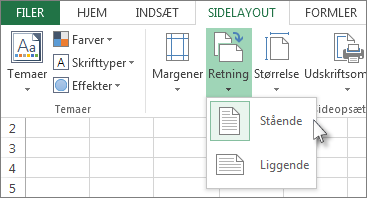
Vælg Retning i gruppen Sideopsætning under fanen Sidelayout, og vælg derefter Stående eller Liggende.
Bemærk
- Hvis du ikke har angivet en printer, vises indstillingen Retning nedtonet og kan ikke vælges. Du skal definere en printer for at løse dette. Indstillingen vises også nedtonet, når du redigerer indholdet af en celle. Du kan løse dette ved at trykke på Enter for at acceptere ændringerne eller på Esc for at annullere ændringerne.
- Da du kan angive sideretning regneark for regneark, kan du udskrive nogle regneark i en projektmappe i en papirretning, f.eks. stående, og andre regneark i den samme projektmappe i den modsatte papirretning, f.eks. liggende. Du skal blot angive papirretningen for hvert regneark efter behov og derefter udskrive et regneark eller en projektmappe.
Ændre sideretningen, når du er klar til at udskrive
- Markér det eller de regneark eller regnearksdata, du vil udskrive.
- VælgFiludskrivning>.
- På rullelisten Sideretning skal du vælge Stående papirretning eller Liggende papirretning.
- Vælg Udskriv, når du er klar til at udskrive.
Oprette en skabelon, der som standard anvender liggende papirretning
Hvis du vil spare tid, kan du gemme en projektmappe, der er konfigureret til at udskrive i liggende papirretning, som en skabelon. Derefter kan du bruge denne skabelon til at oprette andre projektmapper.
Oprette skabelonen
Opret en projektmappe.
Markér regnearket eller regnearkene, hvis papirretning du vil ændre.
Sådan markeres regnearkHvis du vil markere Skal du gøre følgende Et enkelt ark Vælg arkfanen.

Hvis du ikke kan se den ønskede fane, skal du vælge fanerulleknapperne for at få vist fanen og derefter vælge fanen.

To eller flere ark, der er placeret ved siden af hinanden Vælg fanen for det første ark. Hold derefter Skift nede, mens du vælger fanen for det sidste af de ark, du vil markere. To eller flere ark, der ikke er placeret ved siden af hinanden Vælg fanen for det første ark. Hold derefter Ctrl nede, mens du markerer fanerne for hvert af de ark, du vil markere. Alle ark i en projektmappe Højreklik på en arkfane, og klik derefter på Markér alle ark. Bemærk
Hvis der er markeret flere ark, vises [Gruppér] i titellinjen øverst i regnearket. Hvis du vil annullere en markering af flere regneark i en projektmappe, skal du markere eventuelle ikke-markerede regneark. Hvis der ikke kan ses noget ikke-markeret regneark, skal du højreklikke på fanen til et markeret regneark og derefter vælge Opdel grupperede ark.
Vælg Retning i gruppen Sideopsætning på fanen Sidelayout, og vælg derefter liggende.
Bemærk
Hvis du ikke har angivet en printer, vises indstillingen Retning nedtonet og kan ikke vælges. Du skal definere en printer for at løse dette. Indstillingen vises også nedtonet, når du redigerer indholdet af en celle. Du kan løse dette ved at trykke på Enter for at acceptere ændringerne eller på Esc for at annullere ændringerne.
Lav evt. andre tilpasninger efter behov.
Tip
Hvis du vil tilpasse flere regneark ad gangen, kan du gruppere regnearkene midlertidigt, foretage dine ændringer og derefter opdele gruppen. Når du skal gruppere regnearkene, skal du højreklikke på en vilkårlig fane nederst i regnearket. Klik på Markér alle ark i genvejsmenuen. Du bør kunne se navnet på projektmappen efterfulgt af ordet [Gruppe] på titellinjen. Ret derefter papirretningen til liggende, eller foretag eventuelt andre tilpasninger. Hvis du vil deaktivere grupperingen, skal du højreklikke på en vilkårlig fane og derefter vælge Opdel grupperede ark (eller blot vælge en anden regnearksfane).
Vælg fanen Filer .
Vælg Gem som, og vælg derefter den placering, hvor du vil gemme dit regneark. Vælg f.eks. Denne pc eller Gennemse, og vælg derefter Skrivebord.
Skriv det navn, du vil bruge til skabelonen, i feltet Angiv filnavnet her .
I feltet Filtype skal du vælge Excel-skabelon (*.xltx) eller Excel Macro-Enabled-skabelon (*.xltm), hvis projektmappen indeholder makroer, du vil gøre tilgængelige i skabelonen.
Markér Gem.
Skabelonen gemmes automatisk i mappen Skabeloner.
Hvis du vil bruge skabelonen til at oprette en projektmappe, skal du gøre følgende:- Vælg Filer>Ny.
- Vælg Personlig.
- Vælg ikonet for eller navnet på den gemte skabelon.