

Gitterlinjer vises ikke som standard på udskrevne Microsoft Excel-regneark eller -projektmapper. I denne artikel beskrives, hvordan du kan få vist gitterlinjerne på de udskrevne regneark.
Markér det eller de regneark, du vil udskrive. Du kan finde flere oplysninger under Vælge et eller flere regneark.
Tip!
Hvis der er markeret flere ark, vises [Gruppér] i titellinjen øverst i regnearket. Hvis du vil annullere en markering af flere regneark i en projektmappe, skal du markere eventuelle ikke-markerede regneark. Hvis der ikke kan ses noget ikke-markeret regneark, skal du højreklikke på fanen til et markeret regneark og derefter vælge Opdel grupperede ark.
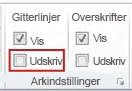
Markér afkrydsningsfeltet Udskriv under Gitterlinjer i gruppen Arkindstillinger under fanen Sidelayout.
Bemærk
Hvis afkrydsningsfelterne i gruppen Arkindstillinger er nedtonede, kan det skyldes, at et diagram, et billede eller et andet objekt er markeret i regnearket. Hvis du annullerer markeringen, kan du bruge afkrydsningsfelterne.
Vælg fanen Filer , og vælg derefter Udskriv.
Tastaturgenvej – Du kan også trykke på Ctrl+P.Vælg knappen Udskriv .
Næste trin
Når du har markeret afkrydsningsfeltet Udskriv , kan det være en god ide at følge disse trin:
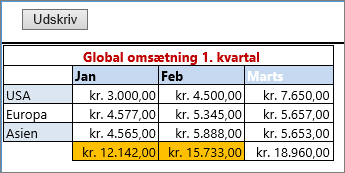
Få vist et eksempel på gitterlinjerne – Du kan se, hvordan gitterlinjerne ser ud, når de udskrives, ved at se vinduet Vis udskrift (eller i nogle versioner kan du trykke på Ctrl+F2 for at åbne fanen Filer , hvor du får vist et eksempel på et udskrevet regneark). Gitterlinjer udskrives kun rundt om de faktiske data i et regneark. Hvis du også vil udskrive gitterlinjer rundt om tomme celler, skal du konfigurere udskriftsområdet til at medtage disse celler. Du kan også anvende kanter rundt om cellerne. Du kan få mere at vide om disse indstillinger i Definere eller rydde et udskriftsområde i et regneark eller Anvende eller fjerne cellekanter omkring et regneark.
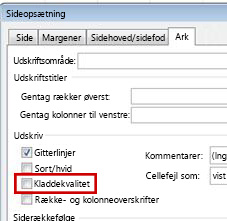
Fejlfinding i forbindelse med udskrivning af problemer med gitterlinjer – Hvis gitterlinjerne ikke vises, når du udskriver regnearket, eller hvis du ikke kan se dem i Vis udskrift, skal du kontrollere, at afkrydsningsfeltet Kladdekvalitet ikke er markeret. VælgFiludskrivning>, og vælg derefter linket Sideopsætning. Vælg fanen Ark , og hvis afkrydsningsfeltet Kladdekvalitet er markeret, skal du fjerne markeringen. Tryk på Alt+P, S, P for hurtigt at få adgang til dialogboksen Sideopsætning.
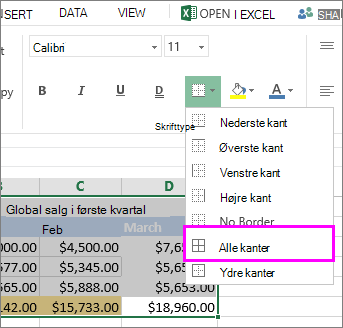
Hvis gitterlinjerne stadig ikke udskrives, kan der være et problem med printerdriveren. I dette tilfælde kan du forsøge at hente den seneste driver fra printerproducentens websted. Som en sidste mulighed kan du anvende kanter rundt om de celler, du vil udskrive. Få mere at vide under Anvend eller fjern cellekanter i et regneark.

Har du brug for mere hjælp?
Du kan altid spørge en ekspert i Excel Tech Community eller få support i Communities.