
Dataprofileringsværktøjerne giver intuitive metoder til at rense, transformere og forstå forespørgselsdata, f.eks. nøgletal og distributioner. Desuden kan du ved hjælp af kommandoen Tæl rækker også få en rækkeoptælling af alle dine forespørgselsdata.
Som standard profilerer Power Query data for de første 1.000 rækker. Hvis du vil ændre profilen, så den fungerer over hele datasættet, skal du i nederste venstre hjørne af editoren vælge enten Kolonneprofilering baseret på de øverste 1000 rækker eller Kolonneprofilering baseret på hele datasættet.
Aktivér dataprofilering
- Hvis du vil åbne en forespørgsel, skal du finde en, der tidligere er indlæst fra Power Query-editor, markere en celle i dataene og derefter vælge Rediger forespørgsel>. Få mere at vide under Opret, indlæs eller rediger en forespørgsel i Excel (Power Query).
- Vælg Vis.
- I gruppen Datavisning skal du markere et eller flere af de elementer, du vil have vist:
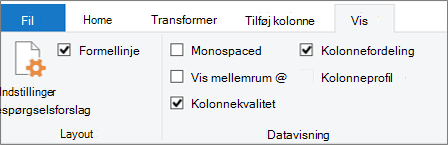
Flere visninger og kommandoer til dataprofilering
Det følgende indeholder flere oplysninger om tilgængelig statistik og yderligere trin, du kan udføre.
Hurtige kommandoer
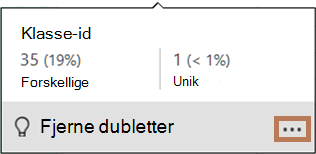
Hvis du vil rense dataene yderligere, efterhånden som du får vist profilerne, er følgende kommandoer tilgængelige, når du klikker på Mere (...) nederst til højre i de forskellige dialogbokse: Bevar dubletter, Bevar fejl, Fjern dubletter, Fjern tom, Fjern fejl og Erstat fejl. Du kan finde flere oplysninger i Behold eller fjern dublerede rækker (Power Query),Fjern eller bevar rækker med fejl (Power Query) og Erstat værdier (Power Query).
Kolonnekvalitet
Viser dataprofiler, der angiver nøgleprocenter i et liggende søjlediagram med tre kategorier: Gyldig (grøn), Fejl (rød), Tom (mørkegrå) for hver kolonne.
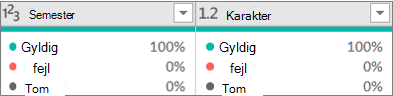
Hold markøren over skærmen for at se en oversigtsforstørrelse. Vælg Flere (...) for at få flere kommandoer, der skal udføres.
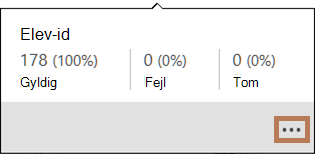
Tip Hvis du endnu ikke har angivet indstillingerne i gruppen Datavisning på båndet, kan du hurtigt se profildata for kolonnekvalitet ved at højreklikke på kvalitetsindikatoren under kolonneoverskriften og vælge Vis kolonnekvalitetens spidsbelastning. Du kan også hurtigt kopiere dataværdierne.
Kolonnefordeling
Viser en visualisering af hyppighed og fordeling under hver kolonne, og den er sorteret i faldende rækkefølge efter værdien med den højeste hyppighed.
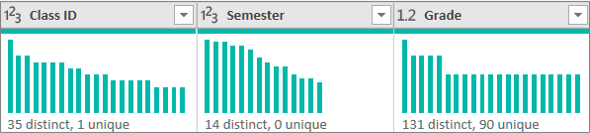
Hold markøren over punkterne for at få vist en oversigtsforstørrelse. Vælg Flere (...) for at få flere kommandoer, der skal udføres.
Kolonneprofil: Kolonnestatistik og værdifordeling
Viser en mere grundig oversigt over hver kolonne og den statistik, der er knyttet til den.
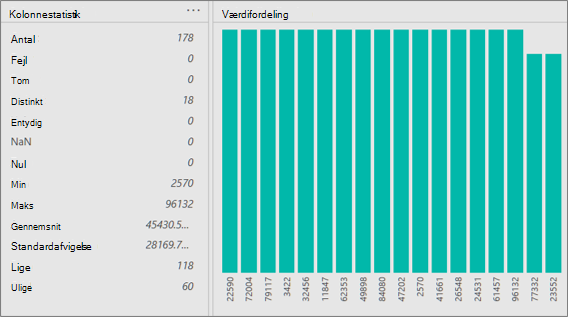
Tip Længst til højre skal du vælge Mere (...) for at kopiere dataene.
Derudover kan du gøre følgende:
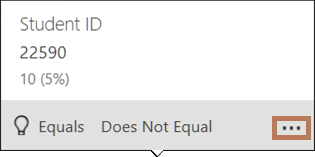
Hold markøren hen over hver søjle i grafen for at få vist flere detaljer. Hvis du vil filtrere linjen, skal du vælge Lig med eller Ikke lig med. Hvis du vil have flere kommandoer, skal du vælge Mere (...) eller højreklikke på værktøjslinjen.
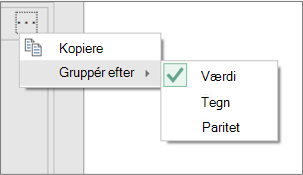
Længst til højre skal du vælge Flere (...), vælge Gruppér efter og derefter vælge flere kommandoer, der varierer afhængigt af datatypen.
Du kan fortsætte med at interagere med individuelle værdier i diagrammet.
Få et antal rækker
Ofte vil du gerne se antallet af rækker, der returneres, når du henter data. Kommandoen Tæl rækker returnerer det faktiske rækkeantal af dataene og påvirkes ikke af indstillingen Kolonneprofil .
- Hvis du vil åbne en forespørgsel, skal du finde en, der tidligere er indlæst fra Power Query-editor, markere en celle i dataene og derefter vælge Rediger forespørgsel>. Du kan få mere at vide under Opret, rediger og indlæs en forespørgsel i Excel (Power Query).
- Vælg Transformér>optællingsrækker.
- Når du har valgt Transformér>antal rækker, kan du eventuelt bruge den kontekstafhængige fane Talværktøjer>Transformer og vælge Til tabel , så resultatet kan indlæses i et regneark.
- Du kan også bruge de forskellige talkommandoer i gruppen Transformér . Du kan få mere at vide under Tilføj en kolonne baseret på en datatype (Power Query).