
Hvis du vil forhindre andre brugere i utilsigtet eller bevidst at ændre, flytte eller slette data i et regneark, kan du låse cellerne i dit Excel-regneark og derefter beskytte arket med en adgangskode. Forestil dig, at du har ansvaret for regnearket med en statusrapport for dit team, hvor du gerne vil have, at teammedlemmerne kun tilføjer data i bestemte celler og ikke skal kunne redigere noget andet. Med beskyttelse af regneark kan du kun gøre visse dele af arket redigerbart, og brugerne vil ikke kunne redigere data i andre områder i arket.
Vigtig
Beskyttelse af regnearksniveau er ikke beregnet som en sikkerhedsfunktion. Det forhindrer blot brugerne i at ændre låste celler i regnearket. At beskytte et regneark er ikke det samme som at beskytte en Excel-fil eller en projektmappe med adgangskode. Du kan få flere oplysninger herunder:
- Hvis du vil låse filen, så andre brugere ikke kan åbne den, skal du se Beskyt en Excel-fil.
- Hvis du vil forhindre brugere i at tilføje, redigere, flytte, kopiere eller skjule/vise ark i en projektmappe, skal du se under Beskyt en projektmappe.
- Se Beskyttelse og sikkerhed i Excel for at få mere at vide om forskellen på at beskytte din Excel-fil, din projektmappe eller dit regneark.
- Beskyttelse af regneark er ikke tilgængelig for GCCH-miljøer (Government Community Cloud High) eller DOD-miljøer (Department of Defense).
I de følgende afsnit beskrives det, hvordan du beskytter og fjerner beskyttelsen af et regneark i Excel til Windows.
Vælg, hvilke celleelementer der skal låses
Her er de elementer, du kan låse i et ubeskyttet ark:
- Formler: Hvis du ikke vil have andre brugere til at se dine formler, kan du skjule dem, så de ikke kan ses i cellerne eller på formellinjen. Du kan få mere at vide under Få vist eller skjule formler.
- Områder: Du kan give brugerne mulighed for at arbejde i bestemte områder i et beskyttet ark. Du kan finde flere oplysninger under Lås eller lås op for bestemte områder i et beskyttet regneark.
Bemærk
ActiveX-objekter, kontrolelementer i formularer, figurer, diagrammer, SmartArt, minidiagrammer, udsnitsværktøjer, tidslinjer er for at nævne nogle få allerede låst, når du føjer dem til et regneark. Men låsen fungerer kun, når du aktiverer arkbeskyttelse. Se det efterfølgende afsnit for at få flere oplysninger om, hvordan du aktiverer arkbeskyttelse.
Aktivér beskyttelse af regneark
Beskyttelse af regneark er en todelt proces: det første trin er at låse celler, som andre kan redigere, og derefter kan du beskytte regnearket med eller uden en adgangskode.
Trin 1: Lås op for eventuelle celler, der skal være redigerbare
I din Excel-fil skal du markere det regneark, du vil beskytte.
Markér de celler, som andre kan redigere.
Tip
Du kan markere flere ikke-sammenhængende områder ved hjælp af Ctrl+venstreklik.
Højreklik et vilkårligt sted i arket, vælg Formatér celler (eller brug Ctrl+1 eller kommando+1 på Mac), og gå derefter til fanen Beskyttelse, og fjern markeringen i Låst.

Trin 2: Beskyt regnearket
Derefter skal du vælge de handlinger, som brugerne skal have tilladelse til at udføre på arket, f.eks. indsætte eller slette kolonner eller rækker, redigere objekter, sortere eller bruge Autofilter for at nævne nogle få. Desuden kan du også angive en adgangskode for at låse dit regneark. En adgangskode forhindrer andre i at fjerne beskyttelsen af regnearket – den skal angives for at fjerne beskyttelsen af arket.
Nedenfor finder du fremgangsmåden til at beskytte dit ark.
På fanen Gennemse skal du vælge Beskyt ark.

Markér de elementer på listen Tillad alle dette regnearks brugere at, som brugerne skal have mulighed for at ændre.
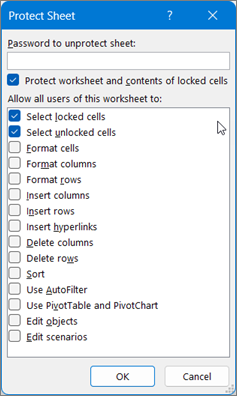
Indstilling Gør det muligt for brugerne at Markér låste celler Flytte markøren til de celler, som feltet Låst er markeret for under fanen Beskyttelse i dialogboksen Formatér celler. Som standard har brugerne tilladelse til at markere låste celler. Markér ulåste celler Flytte markøren til de celler, som feltet Låst ikke er markeret for under fanen Beskyttelse i dialogboksen Formatér celler. Som standard kan brugerne markere ulåste celler, og de kan trykke på tabulatortasten for at bevæge sig mellem de ulåste celler i et beskyttet regneark. Formatér celler Ændre de ønskede indstillinger i dialogboksen Formatér celler og Betinget formatering. Hvis du har anvendt betinget formatering, før du beskyttede regnearket, ændres formateringen også, hvis en bruger indtaster en værdi, der opfylder en anden betingelse.
Bemærk: Sæt ind imødekommer nu indstillingen Formatér celler korrekt. I ældre versioner af Excel skal du indsætte altid indsat med formatering uanset beskyttelsesindstillinger.Formatér kolonner Bruge kolonneformateringskommandoerne, herunder ændre kolonnebredde eller skjule kolonner (knappen Formatér i gruppen Celler under fanen Hjem). Formatér rækker Bruge rækkeformateringskommandoerne, herunder ændre rækkehøjde eller skjule rækker (knappen Formatér i gruppen Celler under fanen Hjem). Indsæt kolonner Indsætte kolonner. Indsæt rækker Indsætte rækker. Indsæt links Indsætte nye links, selv i ulåste celler. Slet kolonner Slette kolonner.
Bemærk: Hvis Slet kolonner er beskyttet, og Indsæt kolonner ikke er beskyttet, kan en bruger indsætte kolonner, men de kan ikke slettes.Slet rækker Slette rækker.
Bemærk: Hvis Slet rækker er beskyttet, og Indsæt rækker ikke er beskyttet, kan en bruger indsætte rækker, men kan ikke slette dem.Sortér Bruge kommandoer til at sortere data (gruppen Sortér og filtrer under fanen Data).
Bemærk: Uanset denne indstilling kan brugerne ikke sortere områder, der indeholder låste celler i et beskyttet regneark.Brug Autofilter Bruge rullepilene til at ændre filteret på områder, når der anvendes autofiltre.
Bemærk: Uanset denne indstilling kan brugerne ikke anvende eller fjerne Autofilter i et beskyttet regneark.Brug pivottabeller Formatere, ændre layout i, opdatere eller på anden måde ændre pivottabelrapporter eller oprette nye rapporter. Rediger objekter Ved at gøre et af følgende: - Foretag ændringer i grafikobjekter, herunder kort, integrerede diagrammer, figurer, tekstfelter og kontrolelementer, som du ikke låste op, før du beskyttede regnearket. Hvis et regneark f.eks. har en knap, der kører en makro, kan du vælge knappen for at afspille makroen, men du kan ikke slette knappen.
- Foretag eventuelle ændringer, f.eks. formatering, i et integreret diagram. Diagrammet opdateres fortsat, når du ændrer dets kildedata.
- Tilføj eller rediger noter.
Rediger scenarier Se scenarier, som du har skjult, og redigere eller slette scenarier, som du har beskyttet mod ændringer. Brugerne kan redigere værdierne i de redigerbare celler, hvis cellerne ikke er beskyttet, og brugerne kan tilføje nye scenarier. Du kan også angive en adgangskode i feltet Adgangskode til at fjerne arkbeskyttelse og vælge OK. Skriv adgangskoden igen i dialogboksen Bekræft adgangskode , og vælg OK.
Vigtig
- Brug stærke adgangskoder, hvor du kombinerer store og små bogstaver, tal og symboler. Svage adgangskoder har ikke denne blanding af tegn. Adgangskoder bør være på 8 eller flere tegn. En adgangskode på minimum 14 tegn er bedre.
- Det er meget vigtigt, at du husker din adgangskode. Hvis du glemmer din adgangskode, kan Microsoft ikke finde den frem.
Hvordan kan jeg se, om et ark er beskyttet?
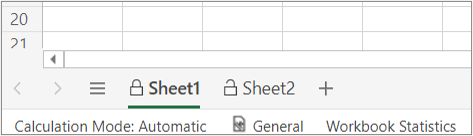
Indstillingen Beskyt ark ændres til Fjern arkbeskyttelse, når et regneark er beskyttet. Hvis du vil have vist denne indstilling, skal du vælge fanen Gennemse på båndet og se Fjern arkbeskyttelse i Ændringer.

Fjern beskyttelse af et Excel-regneark
Hvis du vil fjerne beskyttelsen af et ark, skal du følge denne fremgangsmåde:
- Gå til det regneark, du vil fjerne beskyttelsen for.
- Gå til Filoplysninger>>Beskyt>arkbeskyttelse eller fanen >GennemseÆndrer>Fjern arkbeskyttelse.
- Hvis arket er beskyttet med en adgangskode, skal du angive adgangskoden i dialogboksen Fjern arkbeskyttelse og vælge OK.



Se Også
Beskyttelse og sikkerhed i Excel
Lås eller lås op for bestemte områder i et beskyttet regneark
Låse celler for at beskytte dem
Beskyt kontrolelementer og sammenkædede celler i et regneark