

Som standard låses alle celler, så ingen af dem kan redigeres. For at aktivere nogle celleredigering, mens andre celler forbliver låst, er det muligt at låse alle cellerne op. Du kan kun låse bestemte celler og områder, før du beskytter regnearket. Du kan også give bestemte brugere mulighed for kun at redigere i bestemte områder af et beskyttet ark.
Låse bestemte celler og områder i et beskyttet regneark
Skal du:
Benyt følgende fremgangsmåde, hvis regnearket er beskyttet:
- På fanen Gennemse skal du vælge Fjern arkbeskyttelse (i gruppen Beskyt ).
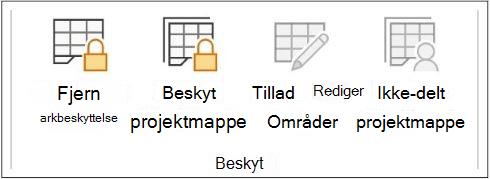
Vælg Beskyt ark for at skifte til Fjern arkbeskyttelse , når et regneark er beskyttet. - Hvis du bliver bedt om det, skal du angive adgangskoden for at fjerne beskyttelsen af regnearket.
- På fanen Gennemse skal du vælge Fjern arkbeskyttelse (i gruppen Beskyt ).
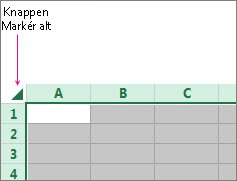
Markér hele regnearket ved at vælge Markér alt.
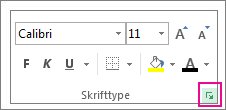
På fanen Hjem skal du vælge pop op-starteren Skrifttypeindstillinger . Du kan også trykke på Ctrl+Skift+F eller Ctrl+1.
I dialogboksen Formatér celler skal du vælge fanen Beskyttelse og fjerne markeringen i afkrydsningsfeltet Låst og derefter vælge OK.
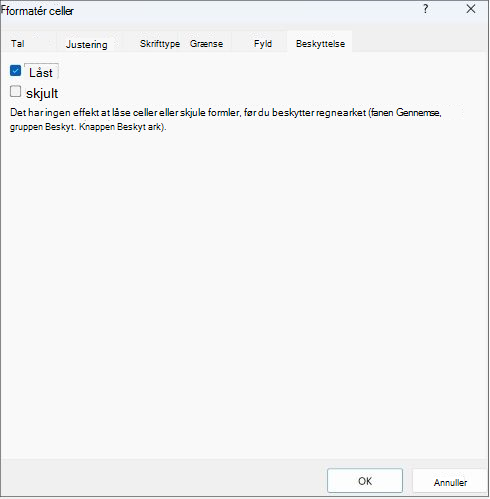
Dette låser alle cellerne i regnearket op. Nu kan du markere de specifikke celler, du vil låse.
Markér kun de celler i regnearket, du vil låse.
Vis pop op-vinduet Formatér celler igen (Ctrl+Skift+F).
Denne gang skal du markere afkrydsningsfeltet Låst under fanen Beskyttelse og derefter vælge OK.
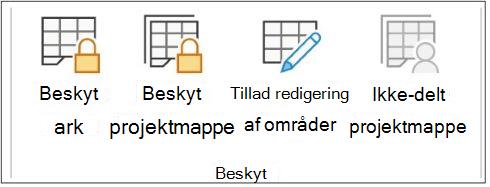
Vælg Beskyt ark på fanen Gennemse.
På listen Tillad alle dette regnearks brugere at vælge de elementer, som brugerne skal have mulighed for at ændre.
Flere oplysninger om regnearkselementerFjern markeringen i dette afkrydsningsfeltSådan forhindrer du brugere i atmarkere låste cellerFlytte markøren til de celler, for hvilke afkrydsningsfeltet Låst er markeret under fanen Beskyttelse i dialogboksen Formatér celler . Som standard har brugerne tilladelse til at markere låste celler. Markér ulåste cellerFlytte markøren til de celler, hvor afkrydsningsfeltet Låst ikke er markeret under fanen Beskyttelse i dialogboksen Formatér celler . Som standard kan brugerne markere ulåste celler, og de kan trykke på Tab-tasten for at bevæge sig mellem de ulåste celler i et beskyttet regneark. Formatér cellerÆndre de ønskede indstillinger i dialogboksene Formatér celler eller Betinget formatering . Hvis du har anvendt betinget formatering, før du beskyttede regnearket, ændres formateringen også, hvis en bruger indtaster en værdi, der opfylder en anden betingelse. Formatér kolonnerBrug af en af kolonneformateringskommandoerne, herunder ændring af kolonnebredde eller skjulning af kolonner (Hjemmeformat>).Formatér rækkerVed hjælp af rækkeformateringskommandoerne, herunder ændring af rækkehøjde eller skjulning af rækker (Hjemmeformat>).Indsæt kolonnerIndsætte kolonner. Indsæt rækkerIndsætte rækker. Indsætte linksIndsætte nye links, selv i ulåste celler. Slet kolonnerSlette kolonner.
Hvis Slet kolonner er beskyttet, og Indsæt kolonner ikke er beskyttet, kan en bruger indsætte kolonner, som de ikke kan slette. Slet rækkerSlette rækker.
Hvis Slet rækker er beskyttet, og Indsæt rækker ikke er beskyttet, kan en bruger indsætte rækker, som de ikke kan slette. SortérBrug af kommandoer til at sortere data (fanen Data , gruppen Sortér & Filtrer ).
Uanset denne indstilling kan brugerne aldrig sortere områder, der indeholder låste celler i et beskyttet regneark. Brug AutofilterBrug af rullepilene til at ændre filteret på områder, når der anvendes autofiltre.
Uanset denne indstilling kan brugere ikke anvende eller fjerne autofiltre på et beskyttet regneark. Brug pivottabellerFormatere, ændre layout eller på anden måde ændre pivottabeller eller oprette nye rapporter. Rediger objekterVed at gøre et af følgende:- Foretage ændringer af grafikobjekter, herunder kort, integrerede diagrammer, figurer, tekstfelter og kontrolelementer, du ikke låste op, før du beskyttede regnearket. Hvis et regneark f.eks. har en knap, der afspiller en makro, kan du vælge knappen for at afspille makroen, men du kan ikke slette knappen.
- Foretage ændringer, f.eks. formatering, af et integreret diagram. Diagrammet opdateres fortsat, når du ændrer dets kildedata.
- Tilføje eller redigere kommentarer.
Elementer i diagramark
Markér dette afkrydsningsfelt Hvis du vil forhindre brugere i at Indhold Foretage ændringer af elementer, der er en del af diagrammet, f.eks. dataserier, akser og forklaringer. Diagrammet fortsætter med at afspejle ændringer, der foretages af kildedataene. Objekter Foretage ændringer af grafikobjekter, herunder figurer, tekstfelter og kontrolelementer, medmindre du låser objekterne op, inden du beskytter diagramarket. Skriv en adgangskode til arket i feltet Adgangskode til at fjerne arkbeskyttelse , vælg OK, og skriv derefter adgangskoden igen for at bekræfte den.
- Adgangskoden er valgfri. Hvis du ikke angiver en adgangskode, kan alle brugere fjerne beskyttelsen af regnearket og ændre de beskyttede elementer.
- Sørg for at vælge en adgangskode, du kan huske, da du ikke kan få adgang til de beskyttede elementer på regnearket, hvis du har glemt adgangskoden.
Låse områder i et beskyttet regneark op, så brugerne kan redigere dem
Hvis du vil give bestemte brugere rettigheder til at redigere områder i et beskyttet regneark, skal din computer køre Microsoft Windows XP eller nyere, og den skal være på et domæne. I stedet for at bruge rettigheder, der kræver et domæne, kan du også angive en adgangskode for området.
Markér det regneark, du vil beskytte.
Vælg Gennemse,>tillad redigering af områder.
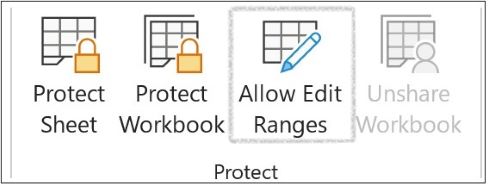
Denne kommando er kun tilgængelig, når regnearket ikke er beskyttet.Gør et af følgende i dialogboksen Tillad brugere at redigere områder :
- Hvis du vil tilføje et nyt redigerbart område, skal du vælge Ny.
- Hvis du vil ændre et eksisterende redigerbart område, skal du markere det i feltet Områder, der åbnes ved angivelse af en adgangskode, når arket er beskyttet og derefter vælge Rediger.
- Hvis du vil slette et redigerbart område, skal du markere det i feltet Områder, der åbnes ved angivelse af en adgangskode, når arket er beskyttet og derefter vælge Slet.
Skriv navnet på det område, du vil låse op, i feltet Titel.
I feltet Refererer til celler skal du skrive et lighedstegn (=) og derefter skrive referencen for det område, du vil låse op.
Du kan også vælge knappen Skjul dialogboks , vælge området i regnearket og derefter vælge knappen Skjul dialogboks igen for at vende tilbage til dialogboksen.Hvis du vil benytte adgang med en adgangskode, skal du skrive en adgangskode, der giver adgang til området, i feltet Adgangskode til området.
Det er valgfrit at angive en adgangskode, når du planlægger at bruge adgangsrettigheder. Hvis du bruger adgangskode, kan du se brugerlegitimationsoplysninger for de autoriserede personer, der redigerer området.Vælg Tilladelser for at få adgang til dem, og vælg derefter Tilføj.
Skriv navnene på de brugere, der skal kunne redigere områderne, i feltet Angiv de objektnavne, der skal vælges (eksempler).
Vælg eksempler for at se, hvordan brugernavne skal indtastes. Vælg Kontrollér navne for at bekræfte, at navnene er korrekte.Vælg OK.
Hvis du vil angive rettigheder for den valgte bruger, skal du markere eller fjerne markeringen i afkrydsningsfelterne Tillad eller Afvis i feltet Tilladelser og derefter vælge Anvend.
Vælg OK to gange.
Hvis du bliver bedt om en adgangskode, skal du skrive den, du angav.Vælg Beskyt ark i dialogboksen Tillad brugere at redigere områder.
Vælg de elementer på listen Tillad alle dette regnearks brugere at, som brugerne skal kunne ændre.
Flere oplysninger om regnearkselementerFjern markeringen i dette afkrydsningsfeltSådan forhindrer du brugere i atmarkere låste cellerFlytte markøren til de celler, for hvilke afkrydsningsfeltet Låst er markeret under fanen Beskyttelse i dialogboksen Formatér celler . Som standard har brugerne tilladelse til at markere låste celler. Markér ulåste cellerFlytte markøren til de celler, hvor afkrydsningsfeltet Låst ikke er markeret under fanen Beskyttelse i dialogboksen Formatér celler . Som standard kan brugerne markere ulåste celler, og de kan trykke på Tab-tasten for at bevæge sig mellem de ulåste celler i et beskyttet regneark. Formatér cellerÆndre de ønskede indstillinger i dialogboksene Formatér celler eller Betinget formatering . Hvis du har anvendt betinget formatering, før du beskyttede regnearket, ændres formateringen også, hvis en bruger indtaster en værdi, der opfylder en anden betingelse. Formatér kolonnerBrug af en af kolonneformateringskommandoerne, herunder ændring af kolonnebredde eller skjulning af kolonner (Hjemmeformat>).Formatér rækkerVed hjælp af rækkeformateringskommandoerne, herunder ændring af rækkehøjde eller skjulning af rækker (Hjemmeformat>).Indsæt kolonnerIndsætte kolonner. Indsæt rækkerIndsætte rækker. Indsætte linksIndsætte nye links, selv i ulåste celler. Slet kolonnerSlette kolonner.
Hvis Slet kolonner er beskyttet, og Indsæt kolonner ikke er beskyttet, kan en bruger indsætte kolonner, som de ikke kan slette. Slet rækkerSlette rækker.
Hvis Slet rækker er beskyttet, og Indsæt rækker ikke er beskyttet, kan en bruger indsætte rækker, som de ikke kan slette. SortérBrug af kommandoer til at sortere data (fanen Data , gruppen Sortér & Filtrer ).
Uanset denne indstilling kan brugerne aldrig sortere områder, der indeholder låste celler i et beskyttet regneark. Brug AutofilterBrug af rullepilene til at ændre filteret på områder, når der anvendes autofiltre.
Uanset denne indstilling kan brugere ikke anvende eller fjerne autofiltre på et beskyttet regneark. Brug pivottabellerFormatere, ændre layout eller på anden måde ændre pivottabeller eller oprette nye rapporter. Rediger objekterVed at gøre et af følgende:- Foretage ændringer af grafikobjekter, herunder kort, integrerede diagrammer, figurer, tekstfelter og kontrolelementer, du ikke låste op, før du beskyttede regnearket. Hvis et regneark f.eks. har en knap, der afspiller en makro, kan du vælge knappen for at afspille makroen, men du kan ikke slette knappen.
- Foretage ændringer, f.eks. formatering, af et integreret diagram. Diagrammet opdateres fortsat, når du ændrer dets kildedata.
- Tilføje eller redigere kommentarer.
Elementer i diagramark
Markér dette afkrydsningsfelt Hvis du vil forhindre brugere i at Indhold Foretage ændringer af elementer, der er en del af diagrammet, f.eks. dataserier, akser og forklaringer. Diagrammet fortsætter med at afspejle ændringer, der foretages af kildedataene. Objekter Foretage ændringer af grafikobjekter, herunder figurer, tekstfelter og kontrolelementer, medmindre du låser objekterne op, inden du beskytter diagramarket. Skriv en adgangskode i feltet Adgangskode til at fjerne arkbeskyttelse , vælg OK, og skriv derefter adgangskoden igen for at bekræfte den.
- Adgangskoden er valgfri. Hvis du ikke angiver en adgangskode, kan enhver bruger fjerne beskyttelsen fra regnearket og ændre de beskyttede elementer.
- Sørg for at vælge en adgangskode, du kan huske. Hvis du mister adgangskoden, har du ikke adgang til de beskyttede elementer i regnearket.
- Hvis en celle tilhører mere end ét område, kan de brugere, der har tilladelse til at redigere et af disse områder, også redigere cellen.
- Hvis en bruger forsøger at redigere flere celler ad gangen og har tilladelse til at redigere nogle af, men ikke alle, disse celler, bliver brugeren bedt om at redigere én celle ad gangen.
Har du brug for mere hjælp?
Du kan altid spørge en ekspert i Excel Tech Community eller få support i Communities.