

Hvis du vil holde importerede eksterne data opdaterede, kan du opdatere dem for at se de seneste opdateringer og sletninger. Excel indeholder mange muligheder for at opdatere data, herunder når du åbner projektmappen og med tidsbestemte intervaller.
Bemærk
Hvis du vil stoppe en opdatering, skal du trykke på Esc. Tryk på Ctrl+F5 for at opdatere et regneark. Hvis du vil opdatere en projektmappe, skal du trykke på Ctrl+Alt+F5.
Få mere at vide om opdatering af data i Excel-appen
Opdater tast og kommandooversigt
Følgende tabel opsummerer opdateringshandlinger, genvejstaster og kommandoer.
| Hvis du vil | Tryk på | Eller |
|---|---|---|
| Opdatere markerede data i regnearket | Alt + F5 | Vælg data> Rullepilen ud for Opdater alle>opdateringer
|
| Opdater alle data i projektmappen | Ctrl + Alt + F5 | Vælg Dataopdatering>af alt
|
| Kontrollér opdateringsstatus | Dobbeltklik på meddelelsen Henter data på statuslinjen. 
|
|
| Stop en opdatering | Esc |

|
| Stoppe en baggrundsopdatering | Dobbeltklik på meddelelsen på statuslinjen. Vælg derefter Stop opdatering i dialogboksen Opdateringsstatus for eksterne data .
|
Om opdatering af data og sikkerhed
Data i en projektmappe kan gemmes direkte i projektmappen, eller de kan være gemt i en ekstern datakilde, f.eks. en tekstfil, en database eller skyen. Første gang du importerer eksterne data, opretter Excel forbindelsesoplysninger, sommetider gemt i en Office-dataforbindelsesfil (ODC), som beskriver, hvordan du finder, logger på, forespørger og får adgang til den eksterne datakilde.
Når du har forbindelse til en ekstern datakilde, kan du udføre en opdateringshandling for at hente de opdaterede data. Hver gang du opdaterer data, får du vist den nyeste version af dataene, herunder eventuelle ændringer af dataene, siden de sidst blev opdateret.
Få mere at vide om opdatering af data
Her forklares den grundlæggende proces for, hvad der sker, når du opdaterer data, der er knyttet til en ekstern datakilde:
- Nogen begynder at opdatere projektmappens forbindelser for at få opdaterede data.
- Der oprettes forbindelser til eksterne datakilder, der bruges i projektmappen.
Bemærk
Der er en række forskellige datakilder, du kan få adgang til, f.eks. OLAP, SQL Server, OLEDB-udbydere og ODBC-drivere.
- Dataene i projektmappen opdateres.

Få mere at vide om sikkerhedsproblemer
Når du har forbindelse til en ekstern datakilde, og du forsøger at opdatere dataene, er det vigtigt at være opmærksom på potentielle sikkerhedsproblemer og vide, hvad du kan gøre ved eventuelle sikkerhedsproblemer.
Hav tillid til forbindelser – Eksterne data er muligvis deaktiveret på computeren. Hvis du vil opdatere dataene, når du åbner en projektmappe, skal du aktivere dataforbindelserne ved hjælp af linjen Center for sikkerhed og rettighedsadministration eller ved at placere arbejdsmappen på en placering, du har tillid til. Du kan finde flere oplysninger i følgende artikler:
- Tilføje, fjerne eller redigere en placering til dine filer, der er tillid til
- Dokumenter, der er tillid til
- Tilføje, fjerne eller få vist en udgiver, der er tillid til
- Se mine muligheder og indstillinger i Center for sikkerhed og rettighedsadministration
ODC-fil – En dataforbindelsesfil (.odc) indeholder ofte en eller flere forespørgsler, der bruges til at opdatere eksterne data. Ved at erstatte denne fil kan en bruger, der har ondsindede hensigter, designe en forespørgsel for at få adgang til fortrolige oplysninger og distribuere den til andre brugere eller udføre andre skadelige handlinger. Derfor er det vigtigt at sikre, at forbindelsesfilen er oprettet af en pålidelig person, og at forbindelsesfilen er sikker og kommer fra et pålideligt bibliotek for dataforbindelser (DCL).
Legitimationsoplysninger – Adgang til en ekstern datakilde kræver normalt legitimationsoplysninger (f.eks. et brugernavn og en adgangskode), der bruges til at godkende brugeren. Sørg for, at du har fået disse legitimationsoplysninger på en sikker måde, og at du ikke ved et uheld kommer til at afsløre dem til andre. Hvis din eksterne datakilde kræver en adgangskode for at få adgang til dataene, kan du kræve, at adgangskoden skal angives, hver gang det eksterne dataområde opdateres.
Deling – Deler du denne projektmappe med andre, der muligvis ønsker at opdatere data? Hjælp dine kolleger med at undgå fejl ved dataopdatering ved at minde dem om at anmode om tilladelser på de datakilder, der leverer dataene.
Du kan få mere at vide under Administrere indstillinger og tilladelser for datakilder.
Angive indstillinger for opdatering, når du åbner eller lukker en projektmappe
Du kan opdatere et eksternt dataområde automatisk, når projektmappen åbnes. Du kan også gemme projektmappen uden at gemme de eksterne data for at mindske filstørrelsen.
- Markér en celle i det eksterne dataområde.
- VælgDataforespørgsler> & fanenForbindelsesforbindelser>, højreklik på en forespørgsel på listen, og vælg derefter Egenskaber.
- Markér afkrydsningsfeltet Opdater data, når filen åbnes under Kontrolelementet Opdater i dialogboksen Egenskaber for forbindelse, på fanen Brug under opdateringskontrol.
- Hvis du vil gemme projektmappen med forespørgselsdefinitionen uden de eksterne data, skal du markere afkrydsningsfeltet Fjern data fra det eksterne dataområde, før projektmappen gemmes .
Automatisk opdatere data med jævne mellemrum
- Markér en celle i det eksterne dataområde.
- VælgDataforespørgsler> & fanenForbindelsesforbindelser>, højreklik på en forespørgsel på listen, og vælg derefter Egenskaber.
- Klik på fanen Anvendelse.
- Markér afkrydsningsfeltet Opdater hvert, og indtast derefter antallet af minutter mellem opdateringerne.
Køre en forespørgsel i baggrunden, eller mens der ventes
Hvis projektmappen er knyttet til en stor datakilde, kan det tage lidt længere tid at opdatere, end du forventer. Overvej at køre en baggrundsopdatering. Dette gør det muligt at bruge Excel i stedet for at skulle vente i flere minutter på, at opdateringen fuldføres.
Bemærk
Du kan ikke køre en OLAP-forespørgsel i baggrunden, og du kan ikke køre en forespørgsel for en forbindelsestype, der henter data for datamodellen.
Markér en celle i det eksterne dataområde.
VælgDataforespørgsler> & fanenForbindelsesforbindelser>, højreklik på en forespørgsel på listen, og vælg derefter Egenskaber.
Vælg fanen Brug .
Markér afkrydsningsfeltet Aktivér baggrundsopdatering for at køre forespørgslen i baggrunden. Fjern markeringen for at køre forespørgslen, mens du venter.
Tip
Excel udfører ikke forespørgslen i baggrunden, mens du indspiller en makro, der indeholder en forespørgsel. Hvis du vil ændre den indspillede makro, så forespørgslen kører i baggrunden, skal du redigere makroen i Visual Basic Editor. Skift opdateringsmetode for objektet i forespørgselstabellen fra BackgroundQuery := False til BackgroundQuery := True.
Anmode om en adgangskode til opdatering af et eksternt dataområde
Gemte adgangskoder er ikke krypterede og anbefales derfor ikke. Hvis der skal angives en adgangskode for datakilden for at kunne oprette forbindelse til den, kan du kræve, at brugere skal indtaste adgangskoden, før de kan opdatere det eksterne dataområde. Følgende fremgangsmåde gælder ikke for data, der er hentet fra en tekstfil (.txt) eller en webforespørgsel (.iqy).
Tip
Brug stærke adgangskoder, hvor du kombinerer store og små bogstaver, tal og symboler. Svage adgangskoder har ikke denne blanding af tegn. Eksempel på stærk adgangskode: Y6dh!et5. Svag adgangskode: Hus27. Adgangskoder bør være på 8 eller flere tegn. En adgangskode på minimum 14 tegn er bedre.
Det er meget vigtigt, at du husker adgangskoden. Hvis du glemmer adgangskoden, kan den ikke læses igen. Gem de adgangskoder, du skriver ned, på et sikkert sted væk fra de oplysninger, de er med til at beskytte.
- Markér en celle i det eksterne dataområde.
- VælgDataforespørgsler> & fanenForbindelsesforbindelser>, højreklik på en forespørgsel på listen, og vælg derefter Egenskaber.
- Vælg fanen Definition , og fjern derefter markeringen i afkrydsningsfeltet Gem adgangskode .
Bemærk
Det er kun første gang, de eksterne dataområder opdateres, at du bliver spurgt om adgangskoden i Excel. Når du næste gang starter Excel, bliver du spurgt om adgangskoden igen, hvis du åbner den projektmappe, der indeholder forespørgslen, og derefter forsøger at opdatere.
Detaljeret hjælp til opdatering af data
Opdatere data i Power Query
Når du former dine data i Power Query, indlæser du typisk ændringerne i et regneark eller en datamodel. Det er vigtigt at forstå forskellen, når du opdaterer data, og hvordan du opdaterer dem.
Bemærk
Når du opdaterer, føjes nye kolonner, der er tilføjet siden den seneste opdatering, til Power Query. Hvis du vil se disse nye kolonner, skal du undersøge kildetrinnet i forespørgslen igen. Du kan få mere at vide under Oprette Power Query-formler.
De fleste forespørgsler er baseret på eksterne dataressourcer af en eller anden art. Der er dog en afgørende forskel mellem Excel og Power Query. Power Query cachelagrer de eksterne data lokalt for at forbedre ydeevnen. Desuden opdaterer Power Query ikke automatisk den lokale cache for at forhindre, at der påløber omkostninger for datakilder i Azure.
Vigtig
Hvis du modtager en meddelelse på den gule meddelelseslinje øverst i vinduet, hvor der står "Denne forhåndsvisning kan være op til n dage gammel.", betyder det normalt, at den lokale cache er forældet. Du skal vælge Opdater for at opdatere den.
Opdater en forespørgsel i Power Query-editor
Når du opdaterer en forespørgsel fra Power Query-editor, henter du ikke kun opdaterede data fra den eksterne datakilde, du opdaterer også den lokale cache. Men denne opdateringshandling opdaterer ikke forespørgslen i regnearket eller datamodellen.
- I Power Query-editor skal du vælge Startside
- Vælg Opdater, Eksempelvisning > , Opdater eksempelvisning (den aktuelle forespørgsel i Vis data) eller Opdater alle (alle åbnede forespørgsler fra ruden Forespørgsler).
- Nederst i Power Query-editoren til højre vises meddelelsen "Forhåndsvisning downloadet kl<. tt:mm> AM/PM". Denne meddelelse vises ved første import og efter hver efterfølgende opdatering i Power Query-editor.
Opdatere en forespørgsel i et regneark
- Markér en celle i en forespørgsel i et regneark i Excel.
- Vælg fanen Forespørgsel på båndet, og vælg derefter Opdater > opdatering.
- Regnearket og forespørgslen opdateres fra den eksterne datakilde og cachen til Power Query.
Bemærk
- Når du opdaterer en forespørgsel, der er importeret fra en Excel-tabel eller et navngivet område, skal du være opmærksom på det aktuelle regneark. Hvis du vil ændre dataene i regnearket, der indeholder Excel-tabellen, skal du kontrollere, at du har valgt det korrekte regneark og ikke det regneark, der indeholder den indlæste forespørgsel.
- Dette er især vigtigt, hvis du vil ændre kolonneoverskrifterne i Excel-tabellen. De ligner ofte hinanden, og det er nemt at forveksle de to. Det er en god ide at omdøbe regnearkene for at afspejle forskellen. Du kan f.eks. omdøbe dem til "TableData" og "QueryTable" for at understrege forskellen.
Opdater data i en pivottabel
Du kan til enhver tid vælge Opdater for at opdatere dataene for pivottabellerne i projektmappen. Du kan opdatere dataene for pivottabeller, der er forbundet til eksterne data, f.eks. en database (SQL Server, Oracle, Access eller andre), Analysis Services-kube, datafeed samt data fra en kildetabel i samme eller en anden projektmappe. Pivottabeller kan opdateres manuelt eller automatisk, når du åbner projektmappen.
Bemærk
Du kan finde flere oplysninger under Oprette en pivottabel for at analysere regnearksdata og Ændre kildedataene for en pivottabel.
Opdater manuelt
Markér et vilkårligt sted i pivottabellen for at få vist fanen Analysér pivottabel på båndet.
Bemærk
Hvis du vil opdatere en pivottabel i Excel på internettet, skal du højreklikke et vilkårligt sted i pivottabellen og derefter vælge Opdater.
Vælg Opdatereller Opdater alt.

Hvis du vil kontrollere opdateringsstatussen, hvis opdateringen tager længere tid, end du forventer, skal du vælge pilen under Opdateringsstatus>.
Hvis du vil stoppe opdateringen, skal du vælge Annuller opdatering eller trykke på Esc.
Forhindre, at kolonnebredder og celleformatering justeres
Hvis kolonnebredden og celleformateringen af dine data justeres, når du opdaterer pivottabeldataene, og du ikke ønsker, at dette sker, skal du kontrollere, at følgende indstillinger er markeret:
- Markér et vilkårligt sted i pivottabellen for at få vist fanen Analysér pivottabel på båndet.
- Vælg fanen >Analysér pivottabel i gruppen Pivottabel, og vælg Indstillinger.

- På fanen >Layout & Formatér skal du markere afkrydsningsfelterne for Tilpas automatisk kolonnebredder ved opdatering og Bevar celleformatering ved opdatering.
Opdatere data automatisk, når projektmappen åbnes
- Markér et vilkårligt sted i pivottabellen for at få vist fanen Analysér pivottabel på båndet.
- Vælg fanen >Analysér pivottabel i gruppen Pivottabel, og vælg Indstillinger.
- På fanen Data skal du vælge Opdater data, når filen åbnes.
Opdatere data i en offline-kubefil
Opdatering af en offlinekubefil, som er en proces, der gendanner filen med de nyeste data fra serverkuben, kan være tidskrævende og kræve meget midlertidig diskplads. Start processen på et tidspunkt, hvor du ikke har brug for umiddelbar adgang til andre filer i Excel, og sørg for, at du har plads nok til at gemme filen igen.
- Vælg den pivottabel, der er forbundet til offline-kubefilen.
- Klik på pilen under Opdater alle i gruppen Forespørgsler & forbindelser under fanen Data, og klik derefter på Opdater.
Du kan få mere at vide under Arbejde med offline-kubefiler.
Opdatere data i en importeret XML-fil
Klik på en tilknyttet celle i regnearket for at markere den XML-tilknytning, du vil opdatere.
Hvis fanen Udvikler ikke kan vælges, skal du benytte følgende fremgangsmåde for at få den vist:
- Klik på Filer, klik på Indstillinger, og klik derefter på Tilpas båndet.
- Markér afkrydsningsfeltet Udvikler under Hovedfaner, og klik derefter på OK.
Klik på Opdater data i gruppen XML under fanen Udvikler.
Du kan få flere oplysninger i Oversigt over XML i Excel.
Opdatere data i en datamodel i Power Pivot
Når du opdaterer en datamodel i Power Pivot, kan du også se, om opdateringen lykkes, mislykkes eller er annulleret. Du kan finde flere oplysninger i Power Pivot: Effektiv dataanalyse og datamodellering i Excel.
Bemærk
Tilføjelse af data, ændring af data eller redigering af filtre udløser altid genberegning af DAX-formler, der afhænger af den pågældende datakilde.
Opdater og få vist status for opdatering
- I Power Pivot skal du vælge Startside>Hent eksterne data > Opdater eller Opdater alle for at opdatere den aktuelle tabel eller alle tabeller i datamodellen.
- Status for opdateringen er angivet for hver forbindelse, der bruges i datamodellen. Der er tre mulige udfald:
- Succes – Rapporterer om antallet af rækker, der er importeret til hver tabel.
- Fejl – opstår, hvis databasen er offline, du ikke længere har tilladelser, eller en tabel eller kolonne slettes eller omdøbes i kilden. Kontrollér, at databasen er tilgængelig, måske ved at oprette en ny forbindelse i en anden projektmappe.
- Annulleret – Excel udstedte ikke opdateringsanmodningen, sandsynligvis fordi opdatering er deaktiveret på forbindelsen.
Brug tabelegenskaber til at vise de forespørgsler, der bruges til dataopdatering
Dataopdatering er blot at køre den samme forespørgsel igen, som blev brugt til at hente dataene i første omgang. Du kan få vist og i visse tilfælde ændre forespørgslen ved at få vist tabelegenskaberne i Power Pivot-vinduet.
- Hvis du vil se den forespørgsel, der bruges under dataopdateringen, skal du vælge Power Pivot>Manage for at åbne Power Pivot-vinduet.
- VælgEgenskaber for designtabel>.
- Skift til Power Query-editor for at få vist den underliggende forespørgsel.
Forespørgsler er ikke synlige for alle typer datakilder. Forespørgsler vises f.eks. ikke for import af datafeed.
Angiv forbindelsesegenskaber for at annullere dataopdatering
I Excel kan du angive forbindelsesegenskaber, der bestemmer hyppigheden af dataopdatering. Hvis opdatering ikke er tilladt på en bestemt forbindelse, får du en besked om annullering, når du kører Opdater alle eller forsøger at opdatere en bestemt tabel, der bruger forbindelsen.
- For at få vist forbindelsesegenskaberne i Excel skal du vælgeDataforespørgsler> & Forbindelser for at få vist en liste over alle forbindelser, der bruges i projektmappen.
- Vælg fanen Forbindelser , højreklik på en forbindelse, og klik derefter på Egenskaber.
- Hvis afkrydsningsfeltet Opdater denne forbindelse ved opdatering af alle ikke er markeret under fanen Brug under Opdater kontrol, får du en annullering, når du forsøger at opdatere alle i Power Pivot-vinduet.
Opdatere data i 3D-kort
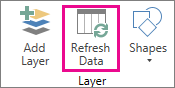
Når data, som du bruger til dit kort, ændres, kan du opdatere dem manuelt i 3D-kort. Ændringerne vil derefter afspejles på kortet. Sådan gør du:
Vælg Hjem>Opdater data i 3D-kort.
Tilføje data i Power-plotning
Sådan føjer du nye data til dit 3D-kortPower-plotning:
Gå til det kort, du vil føje data til, i 3D-kort.
Lad vinduet med 3D-kort være åbent.
Markér de regnearksdata, du vil tilføje, i Excel.
Klik på pilen Indsæt>kort på båndet > i Excel Føj markerede data til Power-plotning. Dine 3D-kort opdateres automatisk, så de yderligere data vises. Du kan finde flere oplysninger i Hente og forberede dine data til Power-plotning.

Opdatere data i Excel-tjenester
Opdatering af eksterne data i Excel-tjenester har unikke krav.
Kontrollér, hvordan data opdateres
Du kan styre, hvordan dataene opdateres fra en ekstern datakilde ved at benytte en eller flere af følgende fremgangsmåder.
Opdater ved åbning medExcel Services
I Excel kan du oprette en projektmappe, der automatisk opdaterer eksterne data, når filen åbnes. I dette tilfælde opdaterer Excel-tjenester altid dataene, før der vises en projektmappe, og der oprettes en ny session. Brug denne funktion, hvis du vil sikre, at der altid vises opdaterede data, når du åbner projektmappen i Excel-tjenester.
Vælg fanen Data i en projektmappe med eksterne dataforbindelser.
Vælg Forbindelser i gruppen Forbindelser>, vælg forbindelsesegenskaberne.>
Vælg fanen Anvendelse , og vælg derefter Opdater data, når filen åbnes.
Advarsel
Hvis du fjerner markeringen i afkrydsningsfeltet Opdater data, når filen åbnes , vises de data, der er cachelagret med projektmappen, hvilket betyder, at når en bruger manuelt opdaterer dataene, får brugeren vist opdaterede data i den aktuelle session, men dataene gemmes ikke i projektmappen.
Opdatere med en .odc-fil
Hvis du bruger en Office-dataforbindelsesfil (.odc), skal du sørge for også at markere afkrydsningsfeltet Brug altid forbindelsesfil :
- Vælg fanen Data i en projektmappe med eksterne dataforbindelser.
- Vælg Forbindelser i gruppen Forbindelser>, vælg forbindelsesegenskaberne.>
- Vælg fanen Definition , og vælg derefter Brug altid forbindelsesfil.
Placeringsindstillingerne, der er tillid til, Timeout for kort session og levetid for den eksterne datacache kan også påvirke opdateringshandlinger. Kontakt administratoren eller Hjælp for at få flere oplysninger.
Manuel opdatering
Markér en celle i pivottabellen.
På Excel Web Access-værktøjslinjen under menuen Opdater skal du vælge Opdater den valgte forbindelse.
Bemærk
- Hvis kommandoen Opdater ikke er synlig, har webdelens forfatter fjernet egenskaben Opdater den valgte forbindelse, Opdater alle forbindelser . Du kan finde flere oplysninger i brugerdefinerede egenskaber for Excel Web Access-webdelen.
- Enhver interaktiv handling, der medfører en ny forespørgsel af en OLAP-datakilde, starter en manuel opdateringshandling.
- Opdater alle forbindelser – på Excel Web Access-værktøjslinjen under menuen Opdater skal du klikke på Opdater alle forbindelser.
-
Periodisk opdatering – Du kan angive, at data automatisk opdateres med et bestemt tidsrum, efter projektmappen er åbnet for hver forbindelse i projektmappen. En lagerdatabase kan f.eks. blive opdateret hver time, og derfor har projektmappens forfatter defineret projektmappen til automatisk opdatering hvert 60. minut.
En webdelsforfatter kan markere eller fjerne markeringen i egenskaben Tillad periodisk dataopdatering i Excel Web Access for at tillade eller forhindre periodisk opdatering. Når tidsintervallet udløber, vises der som standard en opdateringsbesked nederst i Excel Web Access-webdelen.
Forfatteren til webdelen Excel Web Access kan også angive egenskaben Vis spørgsmål om periodisk dataopdatering for at styre funktionsmåden for den meddelelse, der vises, når Excel-tjenester udfører en periodisk dataopdatering under en session:
Du kan finde flere oplysninger i brugerdefinerede egenskaber for Excel Web Access-webdelen. - Altid - betyder, at meddelelsen vises med en prompt ved hvert interval.
- Valgfrit - betyder, at en bruger kan vælge at fortsætte periodisk opdatering uden at vise en meddelelse.
- Aldrig - betyder, at Excel Web Access udfører en jævnlig opdatering uden at vise en meddelelse eller prompt.
- Annullere en opdatering – Mens projektmappen opdateres, viser Excel-tjenester en meddelelse med en prompt, fordi det kan tage længere tid, end du forventer. Du kan vælge Annuller for at stoppe opdateringen, så du kan afslutte den senere på et mere praktisk tidspunkt. De data, der returneres af forespørgsler, før du annullerede opdateringen, vises.


Se Også
Hjælp til Power Query til Excel
Opdatere eksterne data i en projektmappe i SharePoint Server
Ændre genberegning, gentagelse eller præcision af formel i Excel
Blokere eller fjerne blokering af eksternt indhold i Office-dokumenter