Du opnår de bedste resultater med 3D-kort ved at bruge data i en Excel-tabel eller (helst) en datamodel, du har oprettet i Excel eller ved hjælp af Power Pivot. Hvis de data, du vil bruge i 3D-kort, er gemt på eksterne servere, kan du oprette forbindelse til dem fra Excel og føje dem til datamodellen.
Bemærk
3D-kort understøtter ikke hierarkier (grupperinger af datafelter), som du opretter i datamodellen.
Strukturere dine data
Hvis du vil forberede dine data, skal du sikre dig, at alle dataene er i Excel-tabelformat, hvor hver række repræsenterer en unik post. Kolonneoverskrifterne eller rækkeoverskrifterne skal indeholde tekst og ikke faktiske data, så 3D-kort kan fortolke dem korrekt, når det plotter de geografiske koordinater. Hvis du bruger sigende navne, vil du også kunne vælge værdi- og kategorifelter, når du designer din tur i ruden Præsentationseditor i 3D-kort.
Hvis du vil bruge en tabelstruktur, som mere nøjagtigt repræsenterer tid og geografi i 3D-kort, skal du medtage alle data i tabelrækkerne og bruge beskrivende tekstbetegnelser i kolonneoverskrifterne på følgende måde:

Sørg for, at dine data ikke er struktureret som disse, hvor nogle data som f.eks. UFO-observationer og årstal ikke er medtaget i Excel-tabellen:
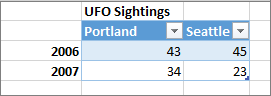
Medtag de følgende data i din tabel:
- Geografiske værdier kræver mindst én geografisk værdi pr. række med data. Dette kan være et sæt af længde- og breddegrader, en by, et land, et postnummer, et område eller en adresse. Nøjagtigheden af 3D-kort afhænger af mængden og forskelligheden af de geografiske data, du angiver, og søgeresultaterne fra Bing. Da der for eksempel er 18 byer alene i USA, der hedder Columbus, kan det være en hjælp at medtage kolonnen Stat for at kunne identificere den rigtige by.
- Dato- eller klokkeslætsfelter kræver mindst én dato eller ét klokkeslæt pr. datarække, hvis du vil se dine data over tid. Du opnår de bedste resultater ved at placere tidsdata i separate kolonner og formatere de enkelte kolonner som datoer eller klokkeslæt (højreklik på de markerede celler >for at formatere celler).
Oprette forbindelse til eksterne data
Hvis du skal arbejde med store datasæt, er de sandsynligvis lagret på en ekstern kilde, f.eks. en database, et datafeed eller et websted. Du skal importere dataene til projektmappen, for at 3D-kort kan bruge dem.
Gør følgende for at oprette forbindelse til eksterne data fra Excel (dvs. ikke via PowerPivot):
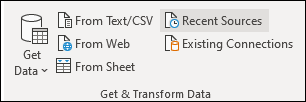
- I en computerversion af Excel skal du klikke på Data> for den forbindelse, du ønsker, i gruppen Hent & Transformér data .
- Følg vejledningen i den guide, der starter.
- På det sidste trin i guiden skal du sørge for, at Føj disse data til datamodellen er markeret.
Gør følgende for at oprette forbindelse til eksterne data fra vinduet PowerPivot:
- I en computerversion af Excel skal du klikke på fanen PowerPivot og derefter klikke på Administrer.

- Klik på Hent eksterne data i vinduet PowerPivot.
- Vælg din datatype (f.eks. en SQL Server eller anden database, en fil eller et datafeed).
- Følg vejledningen i den guide, der starter.
Dataene føjes automatisk til datamodellen, når du henter eksterne data via vinduet PowerPivot.
Tip
Hvis du har Microsoft Power-forespørgsel til Excel, kan du bruge det til at importere dine data og derefter bruge Forespørgselseditor til at forme eller omdanne dem. Du kan finde flere oplysninger under Om Power Query, og hvordan Power Query og Power Pivot arbejder sammen.
Anvende kildedata fra en pivottabel
Data i pivottabelformat fungerer ikke godt i 3D-kort, da en pivottabel samler totaler, f.eks. samlet salg eller samlede forekomster af salg for områder. Det er bedst at bruge kildedataene fra en pivottabel i stedet, så 3D-kort kan anvende hver enkelt forekomst som et tidspunkt, animere den over tid og plotte det på det nøjagtige sted i verden.
3D-kort anvender kildedataene til at plotte geografiske samlinger fra pivottabellen (f.eks. byer i en delstat, delstater i et område eller lande på et kontinent) på et kort, som bevarer den samme detaljeringsgrad. Diagramtypen Områder giver dig mulighed for at få vist data på tværs af geografiske områder med forskellige typer, f.eks. efter land/område, efter delstat eller efter postnummer.
Kontrollere kvaliteten af dine data
Når du arbejder med store mængder data, kan der opstå kvalitetsproblemer, f.eks. slåfejl og unøjagtige oplysninger. Det kan være en god ide at kontrollere dataene, inden du plotter dem i 3D-kort – geografi, tid og mål – og derefter spottjekke det, som 3D-kort har plottet.
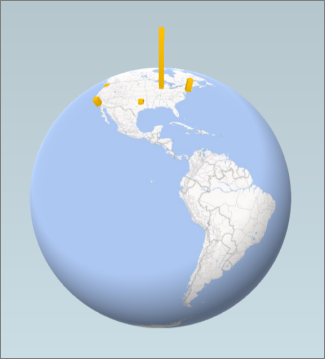
I eksemplet nedenfor er Chicagos befolkningstal forkert med en faktor 10; dens datalinje er temmelig meget ude af proportioner med datalinjerne for de andre meget store byer som New York og Los Angeles.
Ret dine data i kilden (f.eks. en tabel i et Excel-regneark eller en SQL Server-database), og opdater derefter dataene direkte fra 3D-kort-båndet ved at klikke på Hjem>Opdater data.