Du kan sortere data for at arrangere dem i:
- Stigende rækkefølge (tekst er A-Z, tal er fra mindste til største og dato er fra ældste til nyeste).
- Faldende rækkefølge (tekst er Å-A, tal er fra højeste til laveste, og datoen er fra nyeste til ældste).
Sortere data baseret på en enkelt kolonne
- Hvis du vil åbne en forespørgsel, skal du finde en, der tidligere er indlæst fra Power Query-editoren, markere en celle i dataene og derefter vælge Rediger forespørgsel>. Få mere at vide under Opret, indlæs eller rediger en forespørgsel i Excel (Power-forespørgsel).
- Vælg pil ned (
 ) ud for den kolonne, du vil sortere.
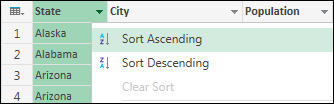
 - Vælg Sortér stigende eller Sortér faldende i rullemenuen.
Sortere data baseret på flere kolonner
Når du sorterer baseret på flere kolonner, er sorteringens rækkefølge eller hierarki baseret på den rækkefølge, du markerer kolonnerne i.
- Hvis du vil åbne en forespørgsel, skal du finde en, der tidligere er indlæst fra Power Query-editoren, markere en celle i dataene og derefter vælge Rediger forespørgsel>. Få mere at vide under Opret, indlæs eller rediger en forespørgsel i Excel (Power-forespørgsel).
- Vælg pil ned ( ) ud for den kolonne, du vil sortere.
- Vælg Sortér stigende eller Sortér faldende i rullemenuen.
- Gentag trin 2 og 3 for hver efterfølgende kolonne, du vil bruge til sortering.
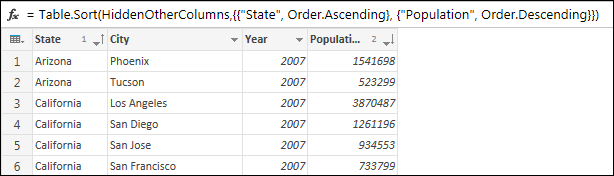
Når du f.eks. sorterer efter Stat og derefter Befolkning, er det endelige resultat en tabel sorteret efter stat med byerne i hver stat sorteret efter indbyggertal. Alfabetisk set kommer Arizona før Californien. I Arizona har Phoenix flere mennesker end Tucson. Formlen viser hver sorteringskolonne i sorteringsprioritet og den type sortering, der skal anvendes på den.