
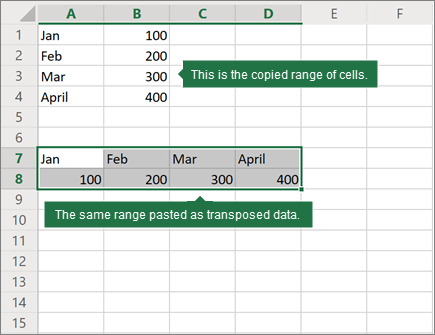
Hvis du har et regneark med data i kolonner, som du skal rotere for at omarrangere det i rækker, skal du bruge funktionen Transponer . Med den kan du hurtigt skifte data fra kolonner til rækker eller omvendt.
Hvis dine data f.eks. ser sådan ud med Salgsområder i kolonneoverskrifterne og Kvartaler langs venstre side:

Funktionen Transponer omarrangerer tabellen, så kvartalerne vises i kolonneoverskrifterne, og salgsområderne kan ses til venstre, sådan her:

Bemærk
Hvis dine data er i en Excel-tabel, er funktionen Transponer ikke tilgængelig. Du kan konvertere tabellen til et område først, eller du kan bruge funktionen TRANSPONER til at rotere rækker og kolonner.
Sådan gør du:
Markér det dataområde, du vil omarrangere, herunder række- og kolonneoverskrifter, og tryk på Ctrl+C.
Bemærk
Sørg for, at du kopierer dataene for at gøre dette, da brug af kommandoen Klip eller Ctrl+X ikke fungerer.
Vælg en ny placering i regnearket, hvor du vil indsætte den transponerede tabel, og sørg for, at der er masser af plads til at indsætte dine data. Den nye tabel, du indsætter der, vil helt overskrive eventuelle data/formateringer, der allerede findes der.
Højreklik på den øverste venstre celle i det sted, hvor du vil indsætte den transponerede tabel, og vælg derefter Knapflade for Transponer transponering
 .
.

Når du har roteret dataene korrekt, kan du slette den oprindelige tabel, og dataene i den nye tabel forbliver intakte.
Tip til transponering af dine data
- Hvis dine data indeholder formler, opdaterer Excel dem automatisk, så de passer til den nye placering. Bekræft, at disse formler bruger absolutte referencer – hvis de ikke gør det, kan du skifte mellem relative, absolutte og blandede referencer, før du roterer dataene.
- Hvis du vil rotere dine data ofte for at få vist dem fra forskellige vinkler, kan du overveje at oprette en pivottabel , så du hurtigt kan pivotere dine data ved at trække felter fra området Rækker til området Kolonner (eller omvendt) i pivottabelfeltlisten.
Har du brug for mere hjælp?
Du kan altid spørge en ekspert i Excel Tech-community'et eller få support i Community'er.