
Vigtig
Support til Office 2016 og Office 2019 sluttede d. 14. oktober 2025. Opgrader til Microsoft 365 for at arbejde hvor som helst fra en hvilken som helst enhed, og fortsæt med at modtage support.
"Denne projektmappe indeholder en Power Pivot-datamodel, der er oprettet i en tidligere version af tilføjelsesprogrammet Power Pivot. Du skal opgradere denne datamodel med Power Pivot til Microsoft Excel 2013".
Ser det bekendt ud? Det betyder, at du har åbnet en Excel 2010-projektmappe i Excel 2013 eller nyere, og at projektmappen indeholder en integreret Power Pivot-datamodel, der er opbygget i en tidligere version af tilføjelsesprogrammet Power Pivot. Denne meddelelse vises muligvis, når du forsøger at indsætte et Power View-ark i en Excel 2010-projektmappe.
I Excel 2013 eller Excel 2016 er datamodellen en integreret del af projektmappen. Denne meddelelse fortæller dig, at den integrerede Power Pivot-datamodel skal opgraderes, før du kan udsnit, bore og filtrere dataene i Excel 2013 eller Excel 2016.
- Før du opgraderer, skal du kontrollere, om der er problemer, som kan forårsage problemer under opgraderingen.
- Gem en kopi af filen nu, hvis du får brug for den tidligere version senere. Når du har opgraderet, fungerer projektmappen kun i Excel 2013 eller nyere. Mere om: Hvad er anderledes i en opgraderet model.
- Start Power Pivot i Microsoft Excel-tilføjelsesprogrammet.
- Klik på Power Pivot-administrer> for at starte opgraderingen.

- Bekræft meddelelsen om opgradering.
Meddelelsen er "Denne projektmappe indeholder en Power Pivot-datamodel, der er oprettet i en tidligere version af tilføjelsesprogrammet Power Pivot. Du skal opgradere denne datamodel med Power Pivot i Microsoft Excel 2013."
Klik på OK for at lukke meddelelsen. - Opgradere datamodellen. Efter opgraderingen kan du ikke længere arbejde med projektmappen i den tidligere version af Power Pivot.
Meddelelsen starter med "Projektmappen indeholder en datamodel, der blev oprettet i en tidligere version af Power Pivot". Den slutter med "Vil du opgradere projektmappen?"
Klik på OK for at opgradere projektmappen. - Gem og genindlæs projektmappen. Dette trin fastlåser de ændringer, der blev foretaget under opgraderingen. Når du har gemt projektmappen, kan du ikke gå tilbage. Genindlæsningen bør kun tage et par sekunder, afhængigt af projektmappens størrelse og placering.
Meddelelsen starter med "projektmappeopgraderingen er fuldført, men Excel er stadig i kompatibilitetstilstand".
Klik på Ja for at genindlæse projektmappen.
Opgraderingen er nu fuldført. Hvis du fik andre meddelelser under opgraderingen, kan opgraderingen være mislykket eller delvist vellykket. I nogle tilfælde skal du foretage manuelle ændringer i projektmappen eller datamodellen for at opgradere fuldt ud til Excel 2013 eller Excel 2016. Læs følgende afsnit i denne artikel, hvis du vil have mere at vide.
Denne artikel indeholder
Kendte problemer
Fjern eller genopbyg sammenkædede tabeller, der ikke længere er knyttet til en kildetabel i Excel
Forældede og tabte tabeller opgraderes ikke med resten af modellen, hvilket medfører sletning af data eller ubrugelige data. Du kan undgå dette problem ved at sikre, at eksisterende sammenkædede tabeller er knyttet til en eksisterende kildetabel i Excel.
Klik på en sammenkædet tabel i Power Pivot-vinduet i Power Pivot til Excel 2010.

Klik på Sammenkædet tabel på båndet.
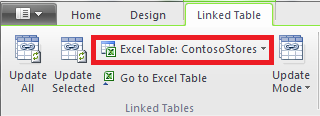
Kontrollér, at Excel-tabellen peger på en eksisterende tabel. Hvis tabellen er blevet omdøbt i Excel, skal du klikke på pil ned i Excel-tabellen for at vælge den omdøbte tabel.
Klik på Gå til Excel-tabel for at kontrollere, at den sammenkædede tabel fortolkes til en kildedatatabel i Excel.
Hvis Excel-tabel er tom, skal du gøre et af følgende:
- Slet den sammenkædede tabel i modellen, hvis den ikke længere bruges.
- Eller du kan oprette kildetabellen i Excel.
Medmindre følgende problem også gælder, er du klar til at opgradere projektmappen.
Fjern tabeller til detaljeadgang for forespørgsler
Et andet opgraderingsproblem gælder kun Power Pivot-datamodeller, der er baseret på Analysis Services-kuber, der understøtter detailudtagningshandlinger. Hvis en projektmappe indeholder detaljeadgangsforespørgselstabeller, ser opgraderingen først ud til at lykkes, men der returneres derefter en opgraderingsfejl, hver gang du klikker på et felt i en pivottabel.
- I Power Pivot til Excel 2010 skal du finde eventuelle tabeller med detaljeadgang i projektmappen.
En detaljeadgangsforespørgselstabel oprettes i en projektmappe, når du højreklikker på en måling og vælger Vis detaljer. Den resulterende tabel vises som et separat ark i projektmappen. Den første linje starter med "Data returneret for ..."
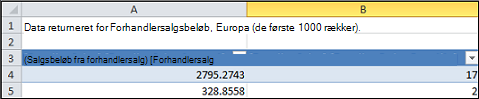
- Slet alle ark, der indeholder detaljeadgangsforespørgselstabeller. Du kan genoprette dem efter opgraderingen.
- Gem projektmappen.
- Opgradere projektmappen.
- Genskab tabellerne med detaljeadgang i forespørgsler, hvis du har brug for dem. Højreklik på et beregnet felt i en pivottabel, og klik på Vis detaljer. Der oprettes en detaljeadgangsforespørgselstabel i et separat regneark.
Fjern adgangskodebeskyttelse
Adgangskodebeskyttede projektmapper, der også indeholder en datamodel, kan ikke opgraderes med denne fejl:
"Datamodellen kan ikke opgraderes i denne projektmappe."
Du kan løse dette problem ved at fjerne adgangskoden før opgraderingen.
- Åbn projektmappen i Excel 2013 eller Excel 2016.
- Klik på Filoplysninger>>Beskyt projektmappe>Kryptér med adgangskode.
- Fjern stjernerne, og klik derefter på OK.
- Gem projektmappen.
- Klik på Power Pivot-administrer> for at genstarte opgraderingen.
- Tilføj adgangskodebeskyttelse i projektmappen igen.
Fjern begrænset adgang
Projektmappedatamodeller, der har begrænsninger på udskrivning, redigering eller kopiering, kan ikke opgraderes med denne fejl:
"Datamodellen kan ikke opgraderes i denne projektmappe."
Du kan løse dette problem ved at fjerne begrænsningerne, før du opgraderer.
- Åbn projektmappen i Excel 2013 eller Excel 2016.
- Klik på Filoplysninger>>Beskyt projektmappe>Begræns adgang.
- Markér Ubegrænset adgang for at fjerne begrænsningerne.
- Gem projektmappen i Excel.
- Klik på Power Pivot-administrer> for at genstarte opgraderingen.
- Tilføj adgangsbegrænsninger i projektmappen igen.
Bestemte kolonner i en model er nævnt i opgraderingsmeddelelser
Når der opstår fejl under opgraderingen, og fejlmeddelelsen angiver, hvilke felter der forårsager problemet, skal du følge disse trin:
- I Excel 2013 eller Excel 2016 skal du gå til den pivottabel eller rapport, der indeholder de felter, som opgraderingen har problemer med.
- Fjern felterne udelukkende fra pivottabellen eller rapporten. Feltlisten vil fortsat vise felterne. De vises bare ikke i rapporten.
- Gem og luk projektmappen.
- Åbn projektmappen igen.
- Klik på Power Pivot-administrer> for at genstarte opgraderingen.
- Hvis opgraderingen er gennemført, skal du tilføje felterne i pivottabellen eller rapporten igen.
Kan ikke opdatere en datakildeforbindelse i en opgraderet projektmappe
Du oprettede en projektmappe i Excel 2010 med en forbindelse til en ekstern datakilde. Du åbner projektmappen i Excel 2013 eller Excel 2016. Når du forsøger at ændre en pivottabel i projektmappen, får du vist en meddelelse om, at du skal opdatere pivottabellen. Du prøver at opdatere den, men du får vist denne meddelelse:
"Excel kunne ikke hente de nødvendige oplysninger om denne kube. Kuben er muligvis blevet omorganiseret eller ændret på serveren. Kontakt OLAP-kubeadministratoren, og konfigurer om nødvendigt en ny datakilde til at oprette forbindelse til kuben."
Når du forsøger at redigere den eksisterende forbindelse, kan du se navnet på datamodellen, men du kan ikke ændre datakilden.
Problem
Forbindelsen til datakilden er ikke længere gyldig, og du skal opdatere den, men du kan ikke opdatere den i Excel 2013 eller Excel 2016.
Løsning
- Åbn projektmappen i Excel 2010 med Power Pivot-tilføjelsesprogrammet.
- Gå til fanen >Administrer datamodel i Power Pivot, for at åbne Power Pivot-vinduet.
- Klik på Hjemmeforbindelser>>– eksisterende forbindelser i Power Pivot-vinduet.
- Vælg den aktuelle databaseforbindelse, og klik på Rediger.
- Klik på Gennemse i dialogboksen Rediger forbindelse for at finde en anden database af samme type, men med et andet navn eller en anden placering.
- Gem og luk projektmappen.
- Åbn projektmappen i Excel 2013 eller Excel 2016.
Afslutte en delvis opgradering
I de fleste tilfælde bør en opgradering af projektmappen forløbe uden problemer, men nogle gange kræves der yderligere ændringer for at fuldføre jobbet. I dette afsnit kan du se, hvordan du skal reagere på specifikke fejl, der angiver en delvis eller ufuldstændig opgradering. Projektmappen er opgraderet, men mangler visse funktioner.
KPI-billeder mangler
Hvis der mangler KPI-billeder (farvede ikoner eller grafiske ikoner), skal du fjerne KPI'en fra området Værdier på feltlisten og derefter tilføje den igen.
DAX-beregning opgraderingsfejl: Vi kunne ikke opgradere denne projektmappe korrekt...
Nogle DAX-beregninger kræver manuelle ændringer, før projektmappen kan bruges. Hvis DAX-udtryk eller -forespørgsler ikke er kompatible med Excel 2013, opgraderes projektmappen kun delvist. Du får vist denne meddelelse:
"Vi kunne ikke opgradere denne projektmappe korrekt. Hvis du gemmer, kan det medføre, at nogle af dine Excel-datafunktioner ikke fungerer. Du kan få flere oplysninger her: http://go.microsoft.com/fwlink/?LinkID=259419
Her er den fejl, vi fik: Kan ikke forespørge intern understøttende struktur for kolonnen '<tabel>[<kolonnenavn>]', fordi de afhænger af en kolonne, relation eller måling, der ikke behandles. Opdater eller genberegn modellen."
Hvis du får denne fejl (og du får den muligvis flere gange), skal du sørge for at notere, hvilke tabeller og kolonner der er angivet, så du kan gå direkte til disse tabeller. Du skal redigere hvert DAX-udtryk:
Bemærk
Hvis du bliver bedt om at tillade, at Power Pivot gemmer, skal du lukke og genåbne projektmappen og klikke på Ja.
- Åbn den tabel, der er nævnt i meddelelsen, i Power Pivot-vinduet.
- Klik på kolonnen, der indeholder et fejlikon og #ERROR værdier. Du burde kunne se et DAX-udtryk i formellinjen.
- Se efter følgende kendte DAX-kompatibilitetsproblemer:
Null-værdier angivet som dobbelte anførselstegn uden værdier ("") er ikke længere tilladt. Erstat de dobbelte anførselstegn med et nul.
LOOKUPVALUE, CONTAINS eller SWITCH forsøgte at sammenligne inkompatible værdityper. Det kan være nødvendigt at angive en [Type] i argumentet, eller du skal sikre, at begge værdityper er numeriske, strenge eller booleske. Hvis du skal konvertere en af værdierne, kan du bruge funktionen VÆRDI eller FORMAT.
Der kan fortsat opstå flere fejl i Excel, mens du retter DAX-udtryk. Hvis du ikke kan redigere en formel, skal du skifte tilbage til Excel for at se, om en fejl blokerer for yderligere handling. Klik på OK for at lukke fejlen, og vend tilbage til Power Pivot for at fortsætte arbejdet.
Når du har rettet problemet med, at DAX-beregningerne, og fejlmeddelelserne ikke længere vises, skal du betragte projektmappen som fuldt opgraderet.
Pivottabelfunktioner, der refererer til "Power Pivot-data", er ikke længere gyldige
Excel-kubefunktioner, der angiver en forbindelse til Power Pivot-modellen fra den tidligere version, skal opdateres manuelt til det nye modelnavn, "ThisWorkbookDataModel".
| Tidligere version | Excel 2013 |
|---|---|
| =KUBEVÆRDI("Power Pivot-data",[Målinger].[ Samlet salg]) | =KUBEVÆRDI("ThisWorkbookDataModel",[Measures].[ Samlet salg]) |
- I hvert regneark i Excel skal du klikke på Formler>Vis formler for at få vist de beregninger, der bruges i hvert ark.
- For Excel-kubefunktioner, der angiver en forbindelse, skal du se efter "Power Pivot-data".
- Erstat "Power Pivot-data" med "ThisWorkbookDataModel".
- Gem projektmappen.
Sletning af data: Når opgraderingen sletter data i modellen
"Opgraderingen kan ikke opgradere følgende tabelnavn> for sammenkædede tabeller<. Disse tabeller er blevet fjernet fra modellen."
I særlige tilfælde slettes data fra en model under opgraderingen. Datasletning sker, når du har en tabt sammenkædet tabel i din model, der ikke kan spores til en tilknyttet tabel i samme projektmappe, enten fordi kildetabellen er blevet slettet eller omdøbt.
Opgraderingen lykkes, men den sammenkædede tabel er fjernet
En sammenkædet tabel er en tabel, som du opretter i et regneark og derefter føjer til en datamodel, så du kan relatere den til andre tabeller og tilføje DAX-beregninger. Opgraderingen sletter en sammenkædet tabel, hvis kildetabellen ikke længere findes i projektmappen.
Her er scenariet: Du har oprettet eller importeret en tabel i Excel, tilføjet den som en sammenkædet tabel i Power Pivot, hvor den blev en del af datamodellen, og derefter slettet den oprindelige tabel, som den var baseret på. Modellen bevarer den sammenkædede tabel, selvom tabellen i Excel er væk.
Når du på et senere tidspunkt forsøger at opgradere projektmappen til Excel 2013, opstår følgende fejl.
"Opgraderingen kan ikke opgradere følgende tabelnavn> for sammenkædede tabeller<. Disse tabeller er blevet fjernet fra modellen."
Hvis det er muligt, skal du annullere opgraderingen, så du kan ændre modellen eller oprette en sikkerhedskopi, hvis du vil henvise til tabellen senere:
Klik på OK for at lukke meddelelsen "Opgraderingen kan ikke opgradere følgende sammenkædede tabeller".
Når du bliver spurgt, om du vil gemme, lukke og genåbne projektmappen, skal du klikke på Nej.
Luk filen i Excel 2013 uden at gemme den.
Åbn projektmappen i Excel 2010, og ret problemerne med sammenkædede tabeller:
Er der ikke brug for en sammenkædet tabel længere? Slet den fra modellen, eller genstart opgraderingen i Excel 2013, og lad opgraderingen fjerne tabellen for dig.
Excel-tabellen blev omdøbt, men den sammenkædede tabel blev ikke? Opdater forbindelsesoplysningerne i Power Pivot som beskrevet i trin 1 øverst på denne side.
Sammenkædede tabeller skal bevares, fordi de bruges i beregninger eller i en pivottabel, men den oprindelige Excel-tabel er væk? Opret kildetabellen i Excel, og opdater linket:
- Kopiér rækkerne fra den sammenkædede tabel i Power Pivot-vinduet.
- Indsæt rækkerne i et regneark i Excel.
- Formatér rækkerne som en tabel.
- Navngiv tabellen.
- Gå tilbage til Power Pivot-vinduet.
- Klik på Sammenkædet tabel>, Excel-tabel , og vælg derefter den tabel, du lige har oprettet.
- Gem filen.
Åbn filen i Excel 2013, når du har foretaget ændringer.
Start opgraderingen igen ved at klikke påPower Pivot-administration.>
Hvis du allerede har gemt projektmappen, kan du ikke annullere en tidligere version. Du skal oprette den sammenkædede tabel igen fra bunden. Mere om: Føje regnearksdata til en datamodel ved hjælp af en sammenkædet tabel.
Hvad er anderledes i en opgraderet model
I de fleste tilfælde er en opgraderet projektmappe identisk med den foregående projektmappe. Der er dog et par ændringer i den nyere version, der er værd at nævne.
Udsnit og kolonnebeskrivelser vises ikke længere på feltlisten
I tidligere versioner viste en pivottabelfeltliste kolonne- eller feltbeskrivelser som værktøjstip. I Excel 2013 eller nyere understøtter feltlisten ikke værktøjstip. Eventuelle kolonnebeskrivelser, der findes i modellen, ignoreres i datavisualiseringer i Excel.
Udsnit understøttes, men nu kan du oprette dem på en anden måde. Feltlisten indeholder ikke indstillinger til oprettelse af et udsnitsværktøj.
Opgraderede projektmapper fungerer ikke længere i en tidligere version af Excel og Power Pivot
Før Excel 2013 var der to tidligere versioner af tilføjelsesprogrammet Power Pivot. Begge versioner virker udelukkende med Excel 2010. Disse versioner er:
- SQL Server 2008 R2 Power Pivot til Excel
- SQL Server 2012 Power Pivot til Excel 2010
Når du har opgraderet en datamodel til Excel 2013 eller Excel 2016, kan du åbne projektmappen, men ikke interagere med eller redigere, de modelbaserede pivotrapporter i Excel 2010. Når du åbner en datamodel for en Excel 2013- eller Excel 2016-projektmappe i Excel 2010, får du vist følgende fejlmeddelelse, hvis du klikker på et udsnitsværktøj, ændrer et filter eller trækker et nyt felt til pivottabellen:
"Initialiseringen af datakilden mislykkedes".
Denne fejl opstår, fordi datainteraktioner, f.eks. klik på et udsnit, genererer en forespørgsel, der sendes til datamodellen (modellen er datakilden til pivottabellen). Da datamodellen ikke længere er gyldig i Excel 2010, får du en fejl ved initialisering af datakilden i stedet for en datainteraktion.
Antag, at du nu forsøger at åbne datamodellen i et Power Pivot-vindue. Modellen kan ikke åbnes, og følgende fejl opstår:
"Denne projektmappe indeholder en Excel-datamodel, der er oprettet i en nyere version af Excel. Du kan åbne denne projektmappe i en ældre version af Excel, men du vil ikke kunne indlæse eller arbejde med Power Pivot, når det kører side om side med en Excel-datamodel."
Der er ingen løsninger; Opgraderingen foregår kun fremad. Før du opgraderer, skal du kontrollere med kollegaer for at sikre, at I alle opgraderer til Excel 2013 på samme tid. Derudover kan det også være en god ide midlertidigt at beholde separate versioner af dine projektmapper, hvis din organisation planlægger at bruge Excel 2010 og Excel 2013 eller Excel 2016 side om side.