

When you create an array formula in Excel, you can use values from worksheet cells or enter values directly in the formula as an array constant. En matrixkonstant er et sæt af værdier, der er omsluttet af klammeparenteser ({}). Du kan også navngive en matrixkonstant , så den er nemmere at genbruge.
I versioner af Excel, der understøtter dynamiske matrixer, skal du angive en matrixformel i én celle og trykke på Enter. Hvis din version af Excel ikke understøtter dynamiske matrixer, skal du markere outputområdet, angive formlen og derefter trykke på Ctrl+Skift+Enter.
Du kan bruge konstanter i dine matrixformler eller alene.
I matrixformlen skal du skrive en startklammeparentes, de ønskede værdier og en højre klammeparentes. Her er et eksempel:
=SUM(A1:E1*{1,2,3,4,5})
Matrixkonstanten er omsluttet af klammeparenteser ({}), som du angiver manuelt.Skriv resten af formlen, og tryk på Enter.
Bemærk
Hvis din version af Excel ikke understøtter dynamiske matrixer, skal du trykke på Ctrl+Skift+Enter. For ældre matrixformler viser Excel formlen med klammeparenteser omkring den, som vist her:
{=SUM(A1:E1*{1,2,3,4,5})}Resultaterne ser sådan ud:
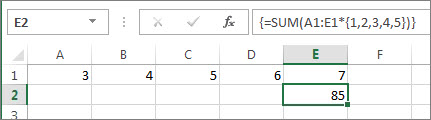
I formlen ganges A1 med 1 og B1 med 2 osv., så du slipper for at skulle skrive 1,2,3,4,5 i celler i regnearket.
Brug en konstant til at angive værdier i en kolonne
Hvis du vil angive værdier i en enkelt kolonne, f.eks. tre celler i kolonne C, skal du:
Markér en tom celle.
Skriv et lighedstegn og din konstant. Adskil værdierne i konstanten med semikolon, ikke kommaer. Hvis du skriver tekst, skal den omsluttes af anførselstegn. Eksempel:
={"Quarter 1";"Quarter 2";"Quarter 3"}.Tryk på Enter. Værdierne løber over i cellerne under formlen.
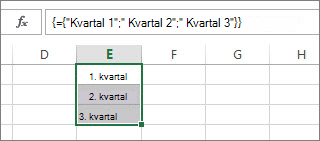
Dette er en endimensionel lodret matrixkonstant.
Bemærk
Hvis din version af Excel ikke understøtter dynamiske matrixer, skal du først markere outputområdet, angive konstanten og derefter trykke på Ctrl+Skift+Enter.
Brug en konstant til at angive værdier i en række
Hvis du hurtigt vil angive værdier i en enkelt række, f.eks. cellerne F1, G1 og H1, skal du gøre følgende:
Markér en tom celle.
Skriv et lighedstegn og din konstant, men denne gang skal du adskille værdierne med kommaer og ikke semikolon. For eksempel: ={1,2,3,4,5}
Tryk på Enter. Værdierne løber over i cellerne til højre for formlen.
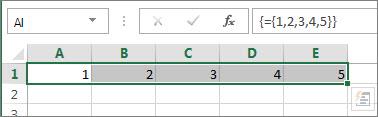
Dette er en endimensionel vandret matrixkonstant.
Bemærk
Hvis din version af Excel ikke understøtter dynamiske matrixer, skal du først markere outputområdet, angive konstanten og derefter trykke på Ctrl+Skift+Enter.
Brug en konstant til at angive værdier i flere kolonner og rækker
Markér en tom celle.
Skriv et lighedstegn og din konstant. I dette tilfælde skal du adskille værdierne i hver række med kommaer og bruge et semikolon i slutningen af hver række. Det kunne f.eks. være:
={1\2\3\4;5\6\7\8;9\10\11\12}Tryk på Enter. Værdierne overløber i tre rækker og fire kolonner.
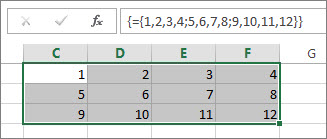
Dette er en todimensionel matrixkonstant, fordi den udfylder kolonner og rækker. Du kan ikke oprette en tredimensionel matrixkonstant eller indlejre en matrixkonstant i en anden.
Bemærk
Hvis din version af Excel ikke understøtter dynamiske matrixer, skal du først vælge et outputområde med det samme antal rækker og kolonner som matrixkonstanten. Skriv konstanten, og tryk derefter på Ctrl+Skift+Enter.
Brug en konstant i en formel
Nu, hvor du er bekendt med matrixkonstanter, er her et fungerende eksempel.
- Skriv (eller kopiér og indsæt) følgende formel i celle A3, og tryk derefter på Enter: =SUM(A1:E1*{1,2,3,4,5})
Formlen returnerer 85.
Formlen multiplicerer værdien i A1 med 1, værdien i B1 med 2 osv. Funktionen SUM lægger derefter resultaterne sammen. Du kan også angive formlen som =SUM(A1*1,B1*2,C1*3,D1*4,E1*5)
Du kan også angive begge sæt af værdier som matrixkonstanter:
=SUM({3,4,5,6,7}*{1,2,3,4,5})
To try this, copy the formula, select a blank cell, paste the formula into the formula bar, and then press Enter. Formlen returnerer det samme resultat.
Bemærk
Hold øje med disse problemer, hvis konstanterne ikke virker:
- Sørg for at adskille dine værdier med det rigtige tegn. Hvis du udelader et komma eller et semikolon, eller hvis du placerer et af disse tegn forkert, ser matrixkonstanten muligvis ikke rigtig ud, eller der vises en advarsel.
- Hvis du bruger en ældre Ctrl+Skift+Enter-matrixformel, skal du sørge for, at det markerede outputområde har det samme antal rækker og kolonner som matrixkonstanten. Hvis det markerede område er for stort, returneres #N/T i de ekstra celler. Hvis den er for lille, udelader Excel værdier, der ikke har en tilsvarende celle.
- Få mere at vide om matrixformler: