

Matrixformler er effektive formler, der sætter dig i stand til at udføre komplekse beregninger, der ofte ikke kan udføres med standardregnearksfunktioner. De kaldes også "Ctrl-Skift-Enter"- eller "CSE"-formler, fordi du skal trykke på Ctrl+Skift+Enter for at angive dem. Du kan bruge matrixformler til at gøre det tilsyneladende umulige, f.eks
- Tælle antallet af tegn i et celleområde.
- Lægge tal sammen, der opfylder bestemte betingelser, f.eks. at de skal være de laveste værdier i et område, eller at det skal være tal inden for et bestemt interval.
- Lægge hver n'te værdi i et område sammen.
Excel indeholder to typer matrixformler: Matrixformler, der udfører flere beregninger for at generere et enkelt resultat, og matrixformler, der beregner flere resultater. Nogle regnearksfunktioner returnerer værdimatrixer eller kræver en værdimatrix som argument. Du kan finde flere oplysninger under Retningslinjer for og eksempler på matrixformler.
Bemærk
Hvis du har en aktuel version af Microsoft 365, kan du blot angive formlen i cellen øverst til venstre i outputområdet og derefter trykke på Enter for at bekræfte formlen som en dynamisk matrixformel. Ellers skal formlen angives som en ældre matrixformel ved først at markere outputområdet, angive formlen i cellen øverst til venstre i outputområdet og derefter trykke på Ctrl+Skift+Enter for at bekræfte den. Excel indsætter klammeparenteser for dig i begyndelsen og slutningen af formlen. Se Retningslinjer for og eksempler på matrixformler for at få mere at vide om matrixformler.
Oprette en matrixformel, der beregner et enkelt resultat
Du kan bruge denne type matrixformel til at forenkle en regnearksmodel, idet mange forskellige formler erstattes med en enkelt matrixformel.
Markér den celle, hvor matrixformlen skal angives.
Skriv den formel, du vil bruge.
Matrixformler bruger standardformlens syntaks. De starter alle med et lighedstegn (=), og du kan bruge alle indbyggede Excel-funktioner i dine matrixformler.
Denne formel beregner f.eks. den samlede værdi af en matrix med aktiekurser og -antal, og placerer resultatet i cellen ud for "Samlet værdi".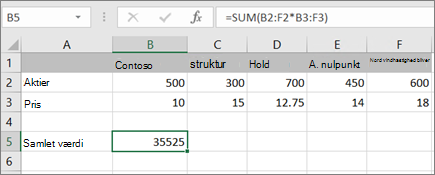
Formlen ganger først aktierne (cellerne B2 – F2) med deres priser (cellerne B3 – F3), og lægger derefter disse resultater til en hovedtotal på 35.525. Dette er et eksempel på en matrixformel med én celle, fordi formlen kun findes i én celle.
Tryk på Enter (hvis du har et aktuelt Microsoft 365-abonnement); ellers skal du trykke på Ctrl+Skift+Enter.
Når du trykker på Ctrl+Skift+Enter, indsætter Excel automatisk formlen mellem { } (et par start- og slutklammeparenteser).
Oprette en matrixformel, der beregner flere resultater
Hvis du vil beregne flere resultater ved at bruge en matrixformel, skal du skrive matrixen i et celleområde, som har præcis det samme antal rækker og kolonner som matrixargumenterne.
Markér det celleområde, hvor matrixformlen skal angives.
Skriv den formel, du vil bruge.
Matrixformler bruger standardformlens syntaks. De starter alle med et lighedstegn (=), og du kan bruge alle indbyggede Excel-funktioner i dine matrixformler.
I følgende eksempel ganges aktier med kurs i hver kolonne i formlen, og formlen findes i de markerede celler i række 5.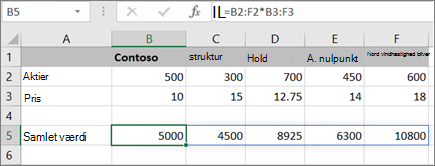
Tryk på Enter (hvis du har et aktuelt Microsoft 365-abonnement); ellers skal du trykke på Ctrl+Skift+Enter.
Når du trykker på Ctrl+Skift+Enter, indsætter Excel automatisk formlen mellem { } (et par start- og slutklammeparenteser).
Hvis du vil medtage nye data i din matrixformel, skal du se Retningslinjer for og eksempler på matrixformler. Du kan også prøve:
- Regler for ændring af matrixformler (de kan være kræsne)
- Slet eller fjern en formel i Excel (du trykker også på Ctrl+Skift+Enter)
- Brug af matrixkonstanter i matrixformler (de kan være praktiske)
- Navngive en matrixkonstant (de kan gøre det nemmere at bruge konstanter)
Prøv det
Hvis du vil eksperimentere med matrixkonstanter, før du prøver dem med dine egne data, kan du bruge eksempeldataene i dette afsnit.
Kopiér følgende tabel, og sæt den ind i Excel i celle A1. Sørg for at markere cellerne E2:E11, angiv formlen =C2:C11*D2:D11, og tryk derefter på Enter (hvis du har et aktuelt Microsoft 365-abonnement). Hvis ikke, skal du trykke på Ctrl+Skift+Enter for at gøre det til en matrixformel.
| Sælger | Biltype | Antal solgt | Enhedspris | Samlet salg |
|---|---|---|---|---|
| Pedersen | Sedan | 5 | 2200 | =C2:C11*D2:D11 |
| Coupé | 4 | 1800 | ||
| Ingle | Sedan | 6 | 2300 | |
| Coupé | 8 | 1700 | ||
| Jordan | Sedan | 3 | 2000 | |
| Coupé | 1 | 1600 | ||
| Pica | Sedan | 9 | 2150 | |
| Coupé | 5 | 1950 | ||
| Sanchez | Sedan | 6 | 2250 | |
| Coupé | 8 | 2000 |
Oprette en matrixformel med flere celler
- Markér cellerne E2 til og med E11 i eksempelprojektmappen. Disse celler indeholder resultaterne.
Du vælger altid den eller de celler, der indeholder resultaterne, før du angiver formlen.
Og med altid mener vi 100 procent af tiden.
- Skriv denne formel. Hvis du vil indtaste det i en celle, skal du blot begynde at skrive (tryk på lighedstegnet), og formlen vises i den sidste celle, du har markeret. Du kan også angive formlen på formellinjen:
=C2:C11*D2:D11 - Tryk på Enter (hvis du har et aktuelt Microsoft 365-abonnement); ellers skal du trykke på Ctrl+Skift+Enter. Når du trykker på Ctrl+Skift+Enter, indsætter Excel automatisk formlen mellem { } (et par start- og slutklammeparenteser).
Opret en matrixformel med én celle
- Klik celle B13 i eksempelprojektmappen.
- Indtast denne formel ved hjælp af en af metoderne fra trin 2 ovenfor:
=SUM(C2:C11*D2:D11) - Tryk på Enter (hvis du har et aktuelt Microsoft 365-abonnement); ellers skal du trykke på Ctrl+Skift+Enter. Når du trykker på Ctrl+Skift+Enter, indsætter Excel automatisk formlen mellem { } (et par start- og slutklammeparenteser).
Formlen multiplicerer værdierne i celleområderne C2:C11 og D2:D11 og lægger derefter resultaterne til beregning af en hovedtotal.
Har du brug for mere hjælp?
Du kan altid spørge en ekspert i Excel Tech Community eller få support i Communities.