

Pivottabeller er traditionelt blevet konstrueret ved hjælp af OLAP-kuber og andre komplekse datakilder, der allerede har omfattende forbindelser mellem tabeller. Men i Excel kan du frit importere flere tabeller og oprette dine egne forbindelser mellem tabeller. Selvom denne fleksibilitet er stor, gør den det også nemt at samle data, der ikke er relaterede, hvilket fører til mærkelige resultater.
Har du nogensinde oprettet en pivottabel som denne? Det var meningen, at du skulle oprette en opdeling af køb efter område, så du smed et felt af typen købsbeløb i området Værdier og et felt af typen salgsområde i området Kolonnenavne . Men resultaterne er forkerte.

Hvordan løser du det?
Problemet er, at de felter, du har føjet til pivottabellen, måske er i den samme projektmappe, men de tabeller, der indeholder hver kolonne, er ikke relaterede. Du kan f.eks. have en tabel med hvert salgsområde og en anden tabel med alle køb. For at oprette pivottabellen og få de korrekte resultater skal du oprette en relation mellem de to tabeller.
Når du har oprettet relationen, kombinerer pivottabellen dataene fra tabellen Køb med listen over områder korrekt, og resultaterne ser sådan ud:
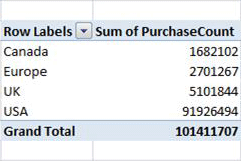
Excel indeholder teknologi, der er udviklet af Microsoft Research (MSR) til automatisk at registrere og løse problemer med forhold som dette.
Brug af automatisk registrering
Automatisk registrering kontrollerer nye felter, du føjer til en projektmappe, der indeholder en pivottabel. Hvis det nye felt ikke har relation til kolonne- og rækkeoverskrifterne i pivottabellen, vises der en meddelelse i meddelelsesområdet øverst i pivottabellen, som fortæller dig, at det kan være nødvendigt med en relation. Excel analyserer også de nye data for at finde potentielle relationer.
Du kan fortsætte med at ignorere meddelelsen og arbejde med pivottabellen; Men hvis du klikker på Opret, går algoritmen i gang med at analysere dine data. Afhængigt af værdierne i de nye data, størrelsen og kompleksiteten af pivottabellen og de relationer, du allerede har oprettet, kan denne proces tage op til flere minutter.
Processen består af to faser:
- Registrering af relationer. Du kan gennemgå listen over foreslåede relationer, når analysen er fuldført. Hvis du ikke annullerer, går Excel automatisk videre til næste trin i oprettelsen af relationerne.
- Oprettelse af relationer. Når relationerne er blevet anvendt, vises en bekræftelsesdialogboks, hvor du kan klikke på linket Detaljer for at få vist en liste over de relationer, der er oprettet.
Du kan annullere registreringsprocessen, men du kan ikke annullere oprettelsesprocessen.
MSR-algoritmen søger efter det "bedst mulige" sæt relationer for at forbinde tabellerne i modellen. Algoritmen registrerer alle de mulige relationer for de nye data under hensyntagen til kolonnenavne, datatyperne for kolonner, værdierne i kolonnerne og kolonnerne i pivottabeller.
Excel vælger derefter relationen med den højeste kvalitetsscore, som bestemmes af intern heuristik. Du kan finde flere oplysninger under Oversigt over relationer og Fejlfinding i forbindelse med relationer.
Hvis automatisk registrering ikke giver dig de rigtige resultater, kan du redigere relationer, slette dem eller oprette nye manuelt. Få mere at vide under Opret en relation mellem to tabeller , eller Opret relationer i diagramvisning
Tomme rækker i pivottabeller (ukendt medlem)
Da en pivottabel samler relaterede datatabeller, skal disse data håndteres på en eller anden måde, hvis en tabel indeholder data, der ikke kan relateres med en nøgle eller en tilsvarende værdi. I multidimensionelle databaser kan forkert overensstemmende data håndteres ved at tildele alle de rækker, der ikke har nogen matchende værdi, til det ukendte medlem. I en pivottabel vises det ukendte medlem som en tom overskrift.
Hvis du f.eks. opretter en pivottabel, der skal gruppere salg efter butik, men der vises et butiksnavn for nogle poster i tabellen Salg, grupperes alle poster uden et gyldigt butiksnavn sammen.
Hvis du ender med tomme rækker, har du to valgmuligheder. Du kan enten definere en tabelrelation, der fungerer, ved at oprette en kæde af relationer mellem flere tabeller, eller du kan fjerne felter fra pivottabellen, der forårsager de tomme rækker.