For at starte din prøveversion, skal du fuldføre trinnene nedenfor. Imod slutningen af prøveabonnementet modtager du en mail med fornyelse, og Office beder dig om at starte et betalt Microsoft 365-abonnement. Du kan også vælge at lade dit prøveabonnement udløbe. Hvis du vil annullere dit prøveabonnement, før det udløber, skal du se Annuller din gratis prøveversion af Microsoft 365 Family.
- Hvis du vil starte Office, skal du trykke på knappen Start
 i nederste venstre hjørne af skærmen, skrive Word og derefter vælge ikonet Word.
- Vælg knappen Prøv for at starte en 1-måneds prøveversion af Microsoft 365 Family.
- Følg instruktionerne for at afslutte konfigurationen af dit prøveabonnement.
Som en del af denne proces opretter, eller angiver du en Microsoft-konto, der skal knyttes til Office. Husk denne konto, så du kan installere Office på flere computere eller enheder som en del af dit abonnement. Hvis du har en Microsoft-konto, men ikke kan huske kontoen eller adgangskoden, skal du se Jeg kan ikke huske hvilken Microsoft-konto eller adgangskode, jeg bruger sammen med Office.
Næste trin for Microsoft 365-abonnenter:
Indstillingen Aktivér giver dig to måder at aktivere Office på din nye pc:
- Indtast en Office 365-, Office 2019- eller Office 2016-produktnøgle. Benyt denne mulighed, hvis du har købt et Office-produktnøglekort fra en forhandler, online eller gennem producenten af din pc.
Hvis du ikke har købt et Office-produktnøglekort, kan du gå til fanerne Afprøv (gratis prøveversion) og Køb ovenfor for at aktivere Office.
- Log på med din Microsoft-konto for at føje Office til dit eksisterende Microsoft 365-abonnement.
Microsoft 365 eller Office 2021 på en pc eller Mac.
Indtast en produktnøgle
Hvis du har købt et produktnøglekort til Microsoft 365, Office 2019 eller Office 2016 sammen med din nye pc, skal du angive produktnøglen for at aktivere Office.
VIGTIGT! Kun produktnøgler til Microsoft 365, Office 2019 og Office 2016 kan bruges, til at aktivere det forudinstallerede Office. Hvis du vil bruge en produktnøgle til en tidligere version af Office, skal du vælge Installer på fanen herover.
Find Office-produktnøglekortet, som du købte med din nye pc (eller har købt separat).
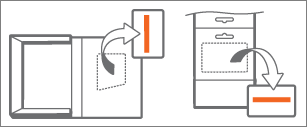
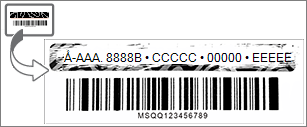
En Office-produktnøgle er på 25 tegn, og bruger formatet XXXXX-XXXXX-XXXXX-XXXXX-XXXXX. Hvis du har et produktnøglekort, skal du muligvis skrabe et sølvlag bort.
Hvis du vil starte Office, skal du trykke på knappen Start i nederste venstre hjørne af skærmen, skrive Word og derefter vælge ikonet Word.
Vælg knappen Aktivér, og vælg derefter Indtast produktnøgle.
Indtast din produktnøgle (du kan udelade bindestregerne – de indtastes for dig), og vælg Fortsæt.
I dialogboksen Tilføj denne nøgle til en konto skal du vælge Indløs online, og derefter følge anvisningerne i din webbrowser for at oprette eller angive en Microsoft-konto.
Som en del af denne proces opretter eller angiver du en Microsoft-konto, der skal knyttes til Office. Husk denne konto, så du kan geninstallere Office på denne pc fremover eller installere Office på flere computere eller enheder, hvis du har et Microsoft 365-abonnement. Hvis du har en Microsoft-konto, men ikke kan huske kontoen eller adgangskoden, skal du se Jeg kan ikke huske hvilken Microsoft-konto eller adgangskode, jeg bruger sammen med Office.
Gå tilbage til dialogboksen Tilføj denne nøgle til en konto, og vælg Afslut aktivering.
Log på Office, hvis du bliver bedt om det.
Næste trin for Microsoft 365-abonnenter:
Log på for at aktivere Office
Hvis du allerede har et Microsoft 365-abonnement, kan du logge på med din Microsoft-konto for at aktivere Office på din nye pc.
Hvis du vil starte Office, skal du trykke på knappen Start i nederste venstre hjørne af skærmen, skrive Word og derefter vælge ikonet Word.
Vælg knappen Aktivér, og vælg derefter Log på.
Angiv den mailadresse og adgangskode, der er knyttet til dit Microsoft 365-abonnement. Hvis du har en Microsoft-konto, men ikke kan huske kontoen eller adgangskoden, skal du se Jeg kan ikke huske hvilken Microsoft-konto eller adgangskode, jeg bruger sammen med Office.
Følg instruktionerne for at fuldføre aktiveringen.
Følgende er nogle få almindelige spørgsmål om Office, som er installeret på en ny pc.
Vælg herunder:
Jeg har ikke modtaget en produktnøgle med min nye pc
Nogle pc-producenter sælger eller tilbyder Office-produktnøglekort ved køb af en ny pc. Hvis du ikke købte et produktnøglekort, modtager du ikke et. For at bruge Office, skal du bruge mulighederne Prøv eller Køb, eller købe et produktnøglekort fra en forhandler eller onlinebutik. Hvis du skulle have modtaget en Office-produktnøgle med dit køb, kan du kontakte producenten af din pc.
Min eksisterende produktnøgle fungerer ikke
Kun produktnøgler til Microsoft 365, Office 2019 og Office 2016 kan bruges, til at aktivere det forudinstallerede Office. Hvis du vil bruge en produktnøgle til en tidligere version af Office, skal du vælge fanen Installer herover.
Hvis du allerede har indløst produktnøglen for din Microsoft 365, Office 2019 eller Office 2016 og har brug for at genaktivere Office på din nye pc, kan du gøre det ved at logge på med din Microsoft-konto. For at få hjælp til at logge på skal du vælge indstillingen Log på for at aktivere Office på rullelisten i fanen Aktivér ovenover. Brug denne fremgangsmåde, også selvom du har et engangskøb af Office.
Hvorfor har jeg ikke 1 TB eller 2 TB OneDrive-lagerplads?
Den version af Office, der er inkluderet som en 1-måneds gratis prøveversion med din nye pc, tilbyder kun den grundlæggende 5 GB OneDrive-lagerplads. Hvis du vil have det fulde 1 TB eller 2 TB delt OneDrive-skylager og andre funktioner, skal du tilmelde dig et abonnement.
Bemærk
Fra og med den 8. oktober 2026 får alle nye (herunder udløbne og genkøbte) Microsoft 365 Family- og Premium-abonnenter 2 TB OneDrive-skylager i pulje, og Microsoft 365 Pro-abonnenter får 5 TB lager i pulje. Fra den 2. maj 2027 får alle eksisterende Microsoft 365 Family- og Premium-abonnenter 2 TB skylager i pulje, når abonnementet fornys. Lager i pulje betyder, at den tilladte lagerplads i skyen deles på tværs af alle medlemmer af et delt abonnement. Hver enkelt persons postkasse, filer og mapper forbliver fortsat private. Alle abonnementstyper kan udvides op til 10 TB for at give alle endnu mere OneDrive-lagerplads.
Få hjælp til at genaktivere Office, efter at have brugt nulstillingsknappen eller på en erstatnings-pc, skal du læse Outlook, Access og Publisher mangler efter at have brugt nulstillingsknappen.
Jeg forsøger at aktivere Office på min nye pc, men får fejlkoden 0xc004f200 i stedet
Denne fejl kan opstå, hvis du forsøger at aktivere Office, før Windows er blevet aktiveret. For at løse dette problem skal du se Fejl 0xC004F200 når du aktiverer en forudinstalleret version af Office på en ny pc.
Jeg kan ikke starte de forudinstallerede Office-apps, efter at aktivering er udført
Hvis du efter aktivering igen og igen kommer tilbage til siden Lad os komme i gang , skal du se Kan ikke starte Office-apps efter Office-aktivering.
Jeg har installeret min egen kopi af Office, men jeg kan stadig se skærmbilledet Prøv, køb og aktivér
Dette kan ske, hvis du fjerner det forudinstallerede Office og installerer en Volumenlicensversion af Office. Du kan løse dette problem ved at se Office gentagne gange beder dig om at aktivere på en ny pc.
Hvis du vil fjerne ikonerne, skal du se Office-genvejene forbliver efter Office er afinstalleret.
Jeg lukkede skærmbilledet "Lad os komme i gang", og nu går Office-programmer ned
Hvis dette sker, skal du lukke Office-programmet og genstarte det. Dette er et midlertidigt problem.

