
Du kan finde fejlfindingstrin til almindelige installations- eller aktiveringsproblemer for Microsoft 365 til Mac her. Hvis problemet du har ikke findes på disse lister, kan du muligvis også opleve et voksende problem. Gå til Mac-sektionen i Løsninger til nyere Office-installation eller aktiveringsproblemer for at få hjælp og opdateringer om disse nyere problemer.
Fejlfinding af installations- eller aktiveringsfejl for Microsoft 365 til Mac:
For at udføre et af nedenstående trin skal du bruge den mailadresse og adgangskode, der er knyttet til dit aktive og licenserede Microsoft 365-abonnement eller dit engangskøb af Microsoft 365 til Mac. Dette kan være din Microsoft-konto eller den konto, du har modtaget fra din organisation. Du skal også have hentet og installeret Office suite.
Jeg kan ikke aktivere Office efter installationen
Fejlen "Ingen licens fundet"/Kan ikke aktivere Outlook
Jeg kan ikke logge på for at aktivere
Office bliver ved at bede mig om at logge på/fejlen "Godkendelse er udløbet"
Bekræftet engangskøb af Office, men det kan stadig ikke aktiveres
Aktiveret, men du bliver stadig bedt om at aktivere
Office til Mac anmoder gentagne gange om adgang til nøglering
Jeg kan ikke aktivere Microsoft 365 eller Office efter installationen.
Kontrollér, at din internetforbindelse fungerer på den Mac, du forsøger at installere på. Det kan du gøre ved at åbne din internetbrowser og gå til www.microsoft.com. Hvis siden indlæses, fungerer din internetforbindelse.
Nulstil dine legitimationsoplysninger:
- Åbn Spotlight ved at vælge forstørrelsesglasset øverst til højre på skrivebordet.
- Søg efter og åbn Nøglering.
- Skriv Office, og slet derefter datalicensfilen.
- Gå til Få hjælp til at køre fejlfindingsværktøjet Microsoft 365-aktivering.
Fejlen "Ingen licens fundet"/Kan ikke aktivere Outlook.
Bruger du den korrekte Microsoft-konto (MSA)? Log af og log på igen med den konto, der er knyttet til dit Microsoft 365-abonnement. Det kan være nødvendigt at vælge "Log på med en anden konto" for at fortsætte.
Tip
Prøv at søge i alle dine mailkonti efter en bekræftelsesmail fra Microsoft. Dette kan hjælpe dig med at finde den mailadresse, der er din MSA.
Hvis du har en arbejds- eller skolekonto til Microsoft 365, er din licens muligvis ikke blevet konfigureret af systemadministratoren. Kontakt din organisations tekniske support for at få mere hjælp.
Hvis du ikke har et aktuelt abonnement, kan du tilmelde dig for at få en prøvekonto
Jeg kan ikke logge på for at aktivere.
Bruger du den korrekte Microsoft-konto (MSA)? Log af og log på igen med den konto, der er knyttet til dit Microsoft 365-abonnement. Det kan være nødvendigt at vælge "Log på med en anden konto" for at fortsætte.
Bekræft, at din Microsoft-konto har en licens:
Log på din Microsoft-konto på account.microsoft.com/services.
Vigtig
Alle Microsoft-konti har gratis adgang til Office Online. At have web-apps på denne side betyder ikke nødvendigvis, at du har et abonnement.
Vælg knappen Installér Microsoft 365 eller Office på siden.
Hvis du har en Microsoft 365- eller Office-licens, vil den være angivet på den nye side. Dette er den korrekte konto at logge på med.
Tip
Viser du ingen Office-licenser? Prøv at søge i alle dine mailkonti efter en bekræftelsesmail fra Microsoft. Så kan du måske finde den mailadresse, der er din MSA.
Installationsgrænse nået.
Har du modtaget denne fejl?
"Installationsgrænsen er nået
Mailadressen> til din konto <er blevet brugt til at aktivere Microsoft 365 eller Office på det maksimalt tilladte antal computere. Gå til siden din konto for at administrere dine indstillinger og vend derefter tilbage hertil for at prøve at aktivere igen."
Du kan løse dette problem ved at følge trinnene i fejlmeddelelsen Installationsgrænse nået, når du aktiverer Microsoft 365 eller Office til Mac.
Microsoft 365 eller Office bliver ved med at bede mig om at logge på/fejlen "Godkendelse er udløbet"
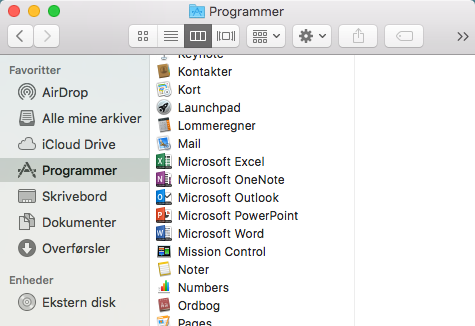
Hvis du gentagne gange bliver bedt om at give adgang til nøgleringen, når du starter en Microsoft 365 til Mac-app, er Microsoft 365 eller Office muligvis blevet flyttet til en anden placering end standardplaceringen: mappen /Programmer. Andre symptomer kan være, at Microsoft 365 til Mac gentagne gange beder dig om at logge på din konto, eller du modtager fejlmeddelelsen "Godkendelse er udløbet".
I begge af ovenstående tilfælde skal du følge trinnene i Microsoft 365 eller Office til Mac gentagne gange anmode om nøgleringsadgang for at nulstille dine nøgleringstilladelser.
Bekræftet engangskøb af Microsoft 365 til Mac, men det kan stadig ikke aktiveres
"Tak, fordi du har købt Office. Vi har bekræftet dit køb, men for at aktivere det skal du downloade en version af Microsoft 365 til Mac fra dette link"
Hvis du forsøger at aktivere et engangskøb af Office til Mac, og du får fejlmeddelelsen ovenfor, er det fordi mappen PriviligedHelperTools fejlagtigt ikke er tilgængelig for din brugerkonto.
Find ud af, om mappen PriviligedHelperTools ikke er tilgængelig:
Åbn Finder, vælg Gå (i menulinjen) >Computer.
Gå til Macintosh HD-bibliotek>.
Led efter mappen PriviligedHelperTools. Den er ikke tilgængelig, hvis der er en rød prik eller et stopikon ud for navnet. Ret problemet ved at følge instruktionerne i Ret tilladelser for mappen PriviligedHelperTools nedenfor.
Bemærk
Hvis mappen PriviligedHelperTools er tilgængelig, men tom, skal du fjerne og geninstallere Office til Mac. Aktivér derefter Office igen, når du har sikret dig, at mappen PriviligedHelperTools nu indeholder filer.
Hvis disse trin ikke fungerer, kan du prøve følgende:
Åbn Finder, vælg Gå (i menulinjen) >Computer.
Gå til Macintosh HD-bibliotek>.
Led efter mappen PriviligedHelperTools. Den er ikke tilgængelig, hvis der er en rød prik eller et stopikon ud for navnet. Ret problemet ved at følge instruktionerne i Ret tilladelser for mappen PriviligedHelperTools nedenfor.
Bemærk
Hvis mappen PriviligedHelperTools er tilgængelig, men tom, skal du fjerne og geninstallere Office til Mac. Aktivér derefter Office igen, når du har sikret dig, at mappen PriviligedHelperTools nu indeholder filer.
Højreklik på filen, og vælg Hent oplysninger.
Højreklik på låsesymbolet i sektionen Deling og tilladelse.
Vælg oplåsningssymbolet, og angiv din administratoradgangskode.
Skift rettigheden Alle til Læs og skriv.
Ret tilladelserne for mappen PriviligedHelperTools:
I Spotlight-søgning (forstørrelsesglasset på skrivebordet) skal du søge efter og åbne Terminal.
Skriv "Cd /Library", og tryk på Enter.
Skriv "sudo -s", og tryk på Enter.
Skriv din adgangskoden til din lokale Mac-konto, og tryk på Enter. Dette kræver, at du har administratorrettigheder.
Bemærk
Mens du skriver, viser Terminal ikke bogstaver og tegn.
Skriv "chmod 755 ./PrivilegedHelperTools", og tryk på Enter.
Afslut både Terminal og Office-apps. Åbn Office igen, og fuldfør aktiveringen.
Fejlkode 0xD000000C
Har du modtaget denne fejl?
"Systemet kræver, at du logger på med en gyldig konto. Fejlkoden er: 0xD000000C"
Du kan løse dette problem ved at gå til Fejl 0xD000000C når du aktiverer Office til Mac.
Fejlkode 0x8A010101
Hvis du forsøger at aktivere Microsoft 365 til Mac og får fejlkode 0x8A010101, har du muligvis en ugyldig produktnøgle.
Gå til Fejl 0x8A010101 når du aktiverer Office til Mac.
Fejlkode 0xD0001043
Har du modtaget denne fejl?
"En ukendt fejl er opstået. Fejlkoden er 0xD0001043"
Dette er et serverproblem, der opstår, når du forsøger at aktivere Microsoft 365 til Mac til Mac. Prøv at genstarte din Mac og aktivere igen. Hvis du stadig får denne fejl, kan du prøve dette:
- Kør værktøjet til fjernelse af Office for Mac-licens
- Fjern Office til Mac, geninstaller derefter Microsoft 365 eller Office fra Microsoft 365-apps, og vælg rullemenuen Installér apps.
- Aktiver igen.
Fejlkode 0xD000001c
Hvis du forsøger at aktivere Microsoft 365 til Mac og har modtaget fejlkode 0xD000001c, er det fordi din Macs navn indeholder ugyldige tegn, når de sendes til vores server. For at løse dette problem skal du opdatere din Macs navn for at fjerne de ugyldige tegn:
- Vælg Apple-ikonet>Deling af systemindstillinger> (tredje række) i den øverste menulinje.
- Opdater din Macs navn i tekstfeltet Computernavn, og luk derefter vinduet.
- Genstart din Mac, og aktiver derefter Office.
Du skal aktivere Office til Mac inden for X dage" efter allerede at have aktiveret.
Microsoft kender til problemet og arbejder på en rettelse.
I Spotlight-søgning (forstørrelsesglasset) på din Mac skal du søge efter og åbne Hovednøglering.
I Hovednøglering skal du slette de følgende filer:
Bemærk
Du skal have lokale administratorrettigheder for at foretage ændringer af Hovednøgleringen.
- Microsoft Office Identities Cache 3.
- Microsoft Office Identities Settings 3.
- Microsoft Office Ticket Cache.
Genstart din Mac, og åbn en vilkårlig Microsoft 365- eller Office-app for at genaktivere.
Aktiveret, men du bliver stadig bedt om at aktivere
Du har udført aktiveringen, men du bliver stadig bedt om at aktivere, eller du bliver ved med at få meddelelser om at "aktivere Office for at oprette og redigere", selv om du allerede har aktiveret:
Afslut appen. Hvis du f.eks. bruger Word, skal du gå til øverste hjørne af skærmen og vælge Word>Afslut Word.
Genstart alle Microsoft 365- eller Office-apps, og meddelelsen bør være væk.
Hvis problemet fortsætter, skal du nulstille dine legitimationsoplysninger:
- Åbn Spotlight ved at vælge forstørrelsesglasset øverst til højre på skrivebordet.
- Søg efter og åbn Nøglering.
- Skriv Office, og slet derefter datalicensfilen.
- Kør værktøjet til fjernelse af licens
Aktiveret med forkert licens
Hvis du ejer flere licenser og har installeret ved hjælp af den forkerte, eller du har haft en enkeltstående installation af Office til Mac og derefter køber Microsoft 365, skal du muligvis fjerne licenser, der er knyttet til din Office-pakke og genaktivere for at sikre, at du får alle fordelene i Microsoft 365.
Gå til Fjern Office-licensfiler på en Mac for at få vejledning i, hvordan du tjekker hvilken licens du bruger og hvordan du reaktiverer.

Har du stadig problemer? Vi lytter.
Denne artikel blev sidst opdateret baseret på af jeres feedback. Hvis du stadig har brug for hjælp til at installere eller aktivere Microsoft 365 til Mac, kan du fortælle os om dit problem i detaljer ved at skrive en kommentar nedenfor, og så prøver vi at løse det fremover.
Du kan også kontakte Microsoft-support for at tale med et rigtigt menneske.
Relaterede emner
Aktivér Office til Mac
Fjern Office til Mac
Sådan logger du på Microsoft 365
Programrettelser eller løsninger til de seneste problemer med installation og aktivering af Office