
Når det drejer sig om, hvordan links til Word-, Excel- eller PowerPoint-filer i skyen skal åbnes, foretrækker du måske, at de åbnes i en browser, eller du foretrækker måske, at de åbnes i skrivebordsapps. Nogle foretrækker at åbne dem direkte i Teams. Nu kan du vælge, hvordan de åbnes på tværs af dine apps på en ensartet måde.
Indstillingen Teams-filåbning omfatter dine indstillinger for filåbning på tværs af Microsoft 365-apps. Når du så angiver din præference for, hvordan du åbner filer i én app, gælder den konsekvent for resten. Du kan vælge din indstilling til åbning af Teams-filer separat.
Indstillingen til åbning af fillink gælder for links, der er valgt fra Word, Excel, PowerPoint, Teams og klassisk Outlook til:
- Word-filer
- Excel-filer
- PowerPoint-filer
Hurtige trin til at ændre, hvordan fillinks åbnes
Teams til Windows
Genvejsmenu: Vælg og hold (eller højreklik) på fillinket. Vælg Åbn i, og vælg derefter din foretrukne åbne indstilling.
Menuen Indstillinger:
- Vælg Indstillinger m.m.
 , og vælg Indstillinger
-
Vælg Files and links, og vælg en indstilling under Åbn altid Word-, PowerPoint- og Excel-filer.
Du kan finde flere oplysninger under Rediger, hvordan Teams åbner fillinks.
- Vælg Indstillinger m.m.
Word, Excel, PowerPoint, Outlook til Windows
Genvejsmenu: Vælg og hold (eller højreklik) på fillinket. Vælg Angiv åben standard.
Menuen Indstillinger:
- Vælge Indstillinger på fanen Filer.
- Vælg Avanceret, og vælg Indstillinger for åbning af fil. Du kan finde flere oplysninger underÆndre, hvordan Word, Excel, PowerPoint eller klassisk Outlook åbner links.
Rediger, hvordan Teams åbner fillinks
Da du kan åbne filer direkte i Teams, kan din indstilling for åbning af Teams-fil være forskellig fra indstillingen til åbning af fil i Microsoft 365-apps.
Når nogen sender dig et link til en fil i en Teams-chat, kan du vælge at åbne linket på tre måder:
- Teams: Åbner Excel-, Word- PowerPoint-filer uden at forlade Teams (gælder kun for Teams)
- Skrivebordsapp: Åbner Excel-, Word- PowerPoint-filer i deres skrivebordsapps
- Browser: Åbner Excel-, Word- PowerPoint-filer i din browser
Bemærk
Hvis du vælger den første indstilling (Teams), forbliver din indstilling til åbning af filer, der er angivet i Word, Excel og PowerPoint og klassisk Outlook, den samme. Derefter, hvis du ændrer din filåbningspræference i Word, Excel eller PowerPoint, vil det overskrive din præference i Teams.
Hvis du foretrækker at åbne fillinks i chats uden at forlade Teams, skal du blot ændre indstillingen tilbage til Teams fra siden med Teams-indstillinger:
- I Teams skal du vælge Indstillinger med mere og derefter vælge Indstillinger og derefter Files and links.
- Under Åbn altid Word-, PowerPoint- og Excel-filer i skal du vælge Teams, skrivebordsprogram eller browser.
Rediger, hvordan Word, Excel, PowerPoint eller klassisk Outlook åbner links
I Microsoft 365 til Windows-apps kan du angive din indstilling for åbning af filer for Word-, Excel- og PowerPoint-filer, når du åbner dem fra Teams eller klassisk Outlook, så længe filen er hostet på OneDrive eller SharePoint.
For links i Word, Excel, PowerPoint eller klassisk Outlook:
Vælg og hold (eller højreklik) nede på et fillink for at åbne genvejsmenuen for URL-adressen.
Vælg Angiv standard for åbning for at angive din indstillinger for åbning af filer.
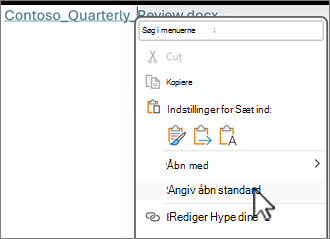
Når du vælger Angiv åbn standard, kan du vælge at åbne Word-, PowerPoint- og Excel-filer ved hjælp af skrivebord (standard), hvilket også gælder for klassisk Outlook og Teams. Du kan også vælge Browser , hvis du vil åbne disse filer i din browser.
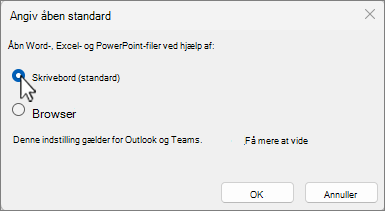
Rediger indstillingerne for åbning af filer i Word, Excel, PowerPoint eller klassisk Outlook
Når du ændrer dine indstillinger i én app, vil din indstilling for åbning af fil omfatte alle fire: Word, Excel, PowerPoint og Outlook.
- På fanen Filer skal du vælge Indstillinger og vælge Avanceret.
- Under indstillinger for åbning af fil kan du bruge rullelisten til at vælge enten Skrivebord eller Browser.
- Vælg OK.
Tilsidesæt indstillingen til åbning af fil i Microsoft 365-apps
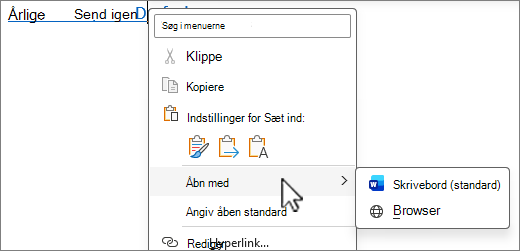
Når du har angivet en indstilling for en filkæde, kan du også vælge at åbne en bestemt fil på en anden måde og tilsidesætte din indstilling for filåbning ved at vælge menuen Åbn med .
Vælg og hold (eller højreklik) nede på et fillink for at åbne genvejsmenuen for URL-adressen.
Vælg Åbn med for at vælge en engangshandling.
Tip og fejlfinding
Hvis du indstiller dine indstillinger til åbning af filer til at åbne på skrivebordet, men dine filer i Teams ikke åbnes på den måde, kan du tjekke nogle af disse mulige problemer:
- Du har ikke Word-, Excel- eller PowerPoint-skrivebordsprogrammerne installeret, eller den fil, du har valgt, er ikke hostet på OneDrive eller SharePoint.
- Du åbner ikke et link til en Word-, Excel- eller PowerPoint-fil.
- Du bruger ikke et abonnement eller en kommerciel konto til at få adgang til dine filer.
- Du får ikke adgang til filen fra Teams-skrivebordsappen.
- Funktionen udrulles stadig og er endnu ikke aktiveret for dit publikum.
- Mens funktionen fungerer med filer, der åbnes fra Teams, herunder Teams-chat, vil fillinks, der åbnes fra Teams-chats, fortsat åbne i browseren.
- Du har valgt et link, der ikke er en Word-, Excel- eller PowerPoint-fil, der hostes i OneDrive eller SharePoint.
- Du har ikke den appversion af Word, Excel eller PowerPoint, der understøtter denne funktion, eller også er du endnu ikke nået frem til ændringen.
- Det link, du har valgt, er et dybt link til en placering i en Word- eller PowerPoint-fil. F.eks. et link til en kommentaromtale eller et link til en slide.
- Du åbner links fra browseren, f.eks. SharePoint online, Teams på internettet, Outlook på internettet osv.
- Denne funktion understøttes i øjeblikket kun for brugere af Windows-operativsystemet med et kvalificeret Microsoft 365-abonnement. MacOS-brugere har ikke adgang til denne funktion.