
Automatisk gendannelse, en funktion, der findes i visse Office-programmer, forsøger at gendanne filer automatisk i tilfælde af program- eller systemnedbrud. Det sker ved jævnligt at gemme en kopi af filen i baggrunden. Automatisk gendannelse gemmer som standard en gendannelsesfil hvert 10. minut.
Vigtig
Brug ikke Automatisk gendannelse som erstatning for regelmæssigt at gemme dine filer ved hjælp af Automatisk lagring (se nedenfor) eller ved at vælge  Gemme. At gemme dine filer ofte er den bedste måde at sikre dit arbejde på.
I nogle tilfælde kan du angive, hvor ofte disse automatisk gendannede filer skal gemmes. Hvis du f.eks. indstiller Automatisk gendannelse til at gemme hvert 5. minut, kan du gendanne flere oplysninger i tilfælde af uventet lukning – f.eks. ved strømsvigt – end hvis indstillingen er at gemme hvert 10. eller 15. minut.
Hvis du gemmer filen manuelt, fjernes de tidligere automatisk gendannede filer, fordi du lige har gemt dine ændringer.
Automatisk lagring er en anderledes funktion, som automatisk gemmer din fil, mens du arbejder, ligesom hvis du gemmer filen manuelt, så du ikke skal bekymre dig om at gemme på farten. På Mac er Automatisk lagring tilgængelig i Excel-, Word- og PowerPoint til Microsoft 365 til Mac-abonnenter. Når Automatisk lagring er slået til, er der sjældent behov for automatisk gendannede filer.
Du kan få mere at vide under: Hvad er Automatisk lagring?
Gendan en fil, der er gemt ved automatisk gendannelse
Normalt vil programmet automatisk gendanne dit arbejde, næste gang du åbner appen efter en strømafbrydelse eller anden uventet lukning ved at registrere, at der findes en automatisk gendannet fil, og åbne den automatisk. Hvis du vil bevare den gendannede fil, skal du gemme den med det samme, før du lukker eller redigerer den.
Sådan finder du automatisk gendannede filer på computeren:
- Åbn Finder
- Vælg Gå på den øverste værktøjslinje, og vælg Gå til mappe (eller tryk på Skift + ⌘ + G).
- Angiv den relevante mappesti fra tabellen nedenfor. Udskift <brugernavnet> med dit brugernavn:
| Excel | /Users/<username>/Library/Containers/com.microsoft.Excel/Data/Library/Application Support/Microsoft |
|---|---|
| PowerPoint | /Users/<brugernavn>/Library/Containers/com. Microsoft.Powerpoint/Data/Library/Preferences/AutoRecovery |
| Word | /Users/<brugernavn>/Library/Containers/com. Microsoft. Word/Data/Bibliotek/Indstillinger/Automatisk gendannelse |
Bemærk
- Mappen Automatisk gendannelse er en skjult mappe, så du kan sandsynligvis ikke se den, hvis du bare forsøger at navigere til den i Finder. Brug værktøjet Gå til mappe , og angiv den fulde sti for at omgå dette.
- Hvis du lukker en fil og vælger Gem ikke, slettes den automatisk gendannede fil, fordi Office antager, at alt er i orden, og at den automatisk gendannede fil ikke er nødvendig.
Rediger, hvor ofte Automatisk gendannede filer gemmes automatisk i Word eller PowerPoint
Bemærk
I Excel kan du ikke angive intervallet for automatisk gendannelse af, om det skal være slået til eller fra. Excel optimerer automatisk intervallet for at give de bedste muligheder for at gendanne filer uden at gemme så ofte, at det forstyrrer dit arbejde.
- I menuen Word eller PowerPoint skal du vælge Indstillinger.
- Vælg Gemme.
- Angiv, hvor ofte du vil have programmet til at gemme dokumenter, under Gem oplysninger til automatisk gendannelse.
Skift placeringen af Automatisk gendannede filer i Word
Bemærk
Placeringen af den automatisk gendannede fil kan ikke ændres i Excel eller PowerPoint. For disse applikationer gemmes AutoRecover-filer i de mapper, vi har angivet ovenfor.
- Klik på Indstillinger i Word-menuen.
- Vælg
 under Personlige indstillingerFilplaceringer.
 - Vælg Automatisk gendannede filer under Filplaceringer, og vælg derefter Rediger.
- Find den placering, hvor du vil gemme filer automatisk, og vælg derefter Åbn.
Gendan tekst fra en beskadiget fil i Word
Klik på Indstillinger i Word-menuen.
Under Værktøjer til redigering og korrektur skal du vælge
 .
.Sørg for, at Bekræft konvertering af filformat ved åbning er markeret, og luk derefter dialogboksen Generelt .
Vælg Filer , og vælg Åbn.
I menuen Åbn nederst til højre skal du vælge Gendan tekst.
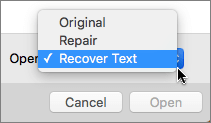
Åbn dokumentet.