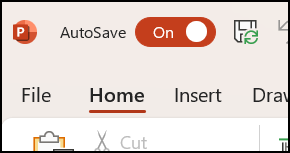
Automatisk lagring er en ny funktion, der er tilgængelig i Excel, Word og PowerPoint til Microsoft 365-abonnenter. Funktionen gemmer automatisk din fil med få sekunders mellemrum, mens du arbejder.
Automatisk lagring er som standard aktiveret i Microsoft 365, når en fil gemmes på OneDrive, OneDrive for Business eller SharePoint Online.
Vigtig
Bruger du Gem fil>som , efter du har foretaget ændringer i et oprindeligt dokument eller en oprindelig skabelon? Hvis det er tilfældet, anbefaler vi at bruge Gemen kopi af filen>, før du foretager dine ændringer. På denne måde overskriver Automatisk lagring ikke den oprindelige fil med ændringerne. Hvis Automatisk lagring overskrev filen med dine ændringer, skal du se afsnittet nedenfor, "Jeg ville ikke gemme mine ændringer, hvordan går jeg tilbage?"
I Windows er Automatisk lagring tilgængelig i Excel, Word og PowerPoint til Microsoft 365-abonnenter. Her er nogle ofte stillede spørgsmål om det.
Jeg ønskede ikke at gemme mine ændringer. Hvordan går jeg tilbage?
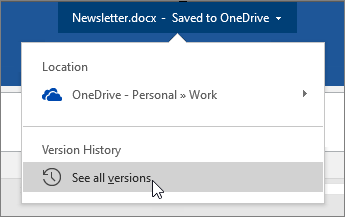
Du kan gendanne en tidligere version af filen ved hjælp af versionshistorik.
|
Klik på filnavnet øverst i vinduet, og klik derefter på Versionshistorik. Gennemgå datoer og klokkeslæt for at finde den version, du vil gendanne, og klik derefter på Åbn version. Et andet vindue åbner, der viser filversionen. Klik på knappen Gendan, hvis du vil vende tilbage til denne version. For at få flere oplysninger om versionshistorik skal du læse Se tidligere versioner af Office-filer. |
|---|
Når du åbner en fil og foretager dine første ændringer, gemmer Automatisk lagring disse ændringer, og der føjes en ny version af filen til versionshistorikken. Selvom Automatisk lagring jævnligt gemmer dine ændringer i filen, føjes nye versioner efterfølgende kun til versionshistorikken med jævne mellemrum (omkring hvert 10. minut) i resten af redigeringssessionen.
Hvordan kan jeg dele en fil, så folk ikke kommer til at foretage ændringer i den?
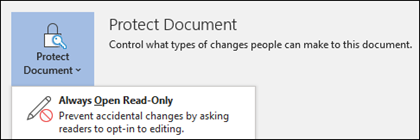
Hvis du er ejeren af filen, kan du indstille filen til altid at åbne som skrivebeskyttet. Når brugere åbner en fil med denne indstilling, kan de ikke gemme ændringer i filen, medmindre de specifikt aktiverer redigering. Hvis du vil aktivere denne indstilling for en fil, skal du gå til Filoplysninger>>Beskyt dokument>,som altid er åbent i skrivebeskyttet tilstand. For at deaktivere den igen senere skal du blot gentage processen.
Der findes andre måder at beskytte filen mod redigering. Hvis filen er på OneDrive, kan du ændre tilladelser for filen. Hvis filen er på SharePoint, kan du konfigurere et bibliotek til udtjekning.
Hvad er der sket med Gem > fil som?
|
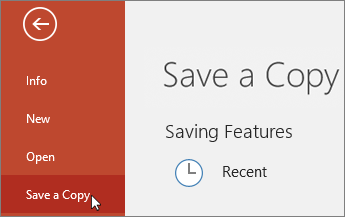
Gem som er ikke i menuen Filer, når du åbner et dokument fra OneDrive, OneDrive for Business eller SharePoint Online. I disse tilfælde vises kommandoen Gem en kopi i menuen Filer i stedet. |
|---|
Bruger du Gem som meget? Mange personer er vant til at arbejde på en fil og så bruge Gem fil > til at gemme filen for at gemme ændringerne i kopien og ikke i den oprindelige fil. Når automatisk lagring er slået til, gemmes dine ændringer kontinuerligt i den oprindelige fil. Vi anbefaler derfor, at du brugerGem en kopiaf filer>, før du foretager ændringer, hvis du ønsker, at dine ændringer skal gælde for kopien og ikke den oprindelige fil.
Jeg kan ikke se Automatisk lagring. Hvordan sikrer jeg mig, at filerne gemmes?
Automatisk lagring vises i øverste venstre hjørne på titellinjen, hvis du er Microsoft 365-abonnent, og du har de nyeste versioner af Excel, Word og PowerPoint til Windows installeret. Bemærk, at hvis du har en arbejds- eller skolekonto, kan din administrator styre, hvilken version af Office du kan installere, og det er muligvis ikke den nyeste version. Se Hvornår får jeg de nyeste funktioner i Microsoft 365?.
Hvis du ikke er abonnent, så bare rolig. Der er stadig Automatisk gendannelse. Automatisk gendannelse beskytter filer i tilfælde af nedbrud. Hvis du åbner filen igen efter nedbrud, vises en version af filen med dine seneste ændringer i ruden Dokumentgendannelse. Du kan få mere at vide om, hvordan du slår funktionen til i Beskyt dine filer, hvis din computer går ned.
Du kan selvfølgelig altid gemme manuelt, som du altid har gjort, ved enten at trykke på Ctrl+S, klikke på knappen Gem eller gå til Gem fil>.
Jeg er abonnent med den nyeste version af Office. Hvorfor er Automatisk lagring deaktiveret?
Automatisk lagring er aktiveret, når du arbejder på en fil, der er gemt på OneDrive, OneDrive for Business eller SharePoint Online. Hvis filen er gemt et andet sted (eller hvis den slet ikke er blevet gemt endnu), så er Automatisk lagring deaktiveret. Dette sker, hvis din fil ligger på et SharePoint-websted i det lokale miljø, en filserver, en anden skylagringstjeneste eller på en lokal sti, som f.eks. C:\.
Der er andre årsager til, at Automatisk lagring kan være slået fra. Her er nogle almindelige årsager til, at funktionen er deaktiveret:
- Filen er i et ældre format, f.eks. .xls, .ppt eller .doc.
- Filen findes i en lokal OneDrive-mappe, og OneDrive-synkronisering er sat på pause.
- Filen synkroniseres via en ældre version af OneDrive-synkroniseringsappen. Se Synkronisering af filer med OneDrive i Windows for at få flere oplysninger om opdatering af OneDrive.
- Filen er integreret i en anden Office-fil.
- Præsentationen er i slideshowtilstand.
Hvis du bruger Excel, og du har prøvet ovenstående, har du muligvis en fil med funktioner, der ikke understøttes af Automatisk lagring. For at gøre det muligt skal du benytte en eller flere af følgende fremgangsmåder:
Bemærk
Når automatisk lagring er slået fra, kan samarbejdet blive mindre effektivt, og det kan tage længere tid at inkorporere andres opdateringer og øge sandsynligheden for konflikter. Hvis du planlægger at arbejde sammen på en fil, anbefales det derfor at følge vejledningen nedenfor for at genaktivere automatisk lagring.
- Deaktivere funktionen Delt projektmappe. Denne funktion er en ældre delingsmetode. Den har mange begrænsninger og er blevet erstattet af samtidig redigering.
- Hvis det er muligt, skal du erstatte adgangskodekryptering med følsomhedsmærkater. Først skal du fjerne adgangskoden: Gå tilFiloplysninger>>Beskyt projektmappe. Slet adgangskoden, og klik på OK. Derefter skal du anvende den korrekte etiket på bogen: Hjemmefølsomhed >> Vælg den korrekte etiket
- Erstat om muligt begrænset adgang med følsomhedsmærkater. Fjern først begrænset adgang: Gå til Filoplysninger>>Beskyt projektmappe>Begræns adgang, og klik på Ubegrænset adgang. Anvend derefter den relevante etiket på bogen: Hjemmefølsomhed >> vælg den korrekte etiket
- Hvis du åbner et snapshot af en projektmappe fra SharePoint, kan du vælge at åbne filen i stedet for snapshottet.
- Deaktiver et tilføjelsesprogram, der forårsager, at Automatisk lagring deaktiveres. Vælg Filindstillinger>>Tilføjelsesprogrammer>Excel-tilføjelsesprogrammer>Gå til, og fjern derefter markeringen i afkrydsningsfeltet for tilføjelsesprogrammet.
- Fjern kompatibilitetskontrol: Filoplysninger >> Undersøg projektmappekontrol > for kompatibilitet. Fjern derefter markeringen i afkrydsningsfeltet Kontrollér kompatibiliteten, når du gemmer denne projektmappe.
- Hvis filen indeholder integrerede objekter, skal du overveje at erstatte disse objekter med links. Se flere oplysninger her.
Hvad nu hvis jeg gerne vil foretage nogle hurtige "Hvad nu hvis"-ændringer, som jeg ikke vil have, andre får vist?
Det nemmeste er at slå Automatisk lagring fra, før du foretager dine ændringer. Hvis ændringerne er midlertidige, og derfor ikke skal gemmes, skal du nu lukke filen. Klik derefter på Nej, når du bliver spurgt, om du vil gemme. Hvis du vil gemme ændringerne, skal du bare slå Automatisk lagring til igen.
Hvad sker der, hvis jeg slår Automatisk lagring fra for denne fil?
Du kan slå Automatisk lagring fra, hvis du ikke vil gemme kontinuerligt, og du ikke ønsker at vise andre dine ændringer. Når du er klar, skal du derefter klikke på Gem (eller trykke på CTRL+S) for at gemme og vise ændringerne for andre, der arbejder på filen. (Du kan også vælge at slå Automatisk lagring til igen for at gemme og dele dine ændringer.)
Som standard er Automatisk lagring altid slået til for filer, der er i Microsoft Cloud. Men hvis du slår Automatisk lagring fra for en særskilt fil, vil programmet huske og beholde denne indstilling, hver gang du genåbner filen. Hvis du slår funktionen til igen for en fil, husker den det for den pågældende fil.
Når Automatisk lagring er slået fra, fungerer Automatisk gendannelse stadigvæk i tilfælde af systemnedbrud, mens filen er åben.
Hvordan kan jeg vælge, at Automatisk lagring ikke skal være standard?
Hvis du slår Automatisk lagring fra for en særskilt fil, vil programmet huske at beholde funktionen slået fra, hver gang du åbner filen. Hvis du slår funktionen til igen for en særskilt fil, husker den det for den pågældende fil.
Hvis du vil slå Automatisk lagring fra som standard for alle filer, skal du gå til Filindstillinger>>Gem og fjerne markeringen i afkrydsningsfeltet ud for Automatisk lagring af OneDrive- og SharePoint Online-filer som standard i <programmet>.

Genstart Word (eller det givne program, du befinder dig i), så træder ændringen i kraft.
Bemærk
- Hvis du vil slå Automatisk lagring fra som standard for alle Office-programmer, som f.eks. PowerPoint og Excel, så skal du gentage fremgangsmåden for hver af disse programmer.
- Hvis du stadig vil have, at individuelle filer lagres automatisk, kan du åbne disse filer og manuelt slå Automatisk lagring til for disse filer.