
Føj en tendenslinje til dit diagram for at vise visuelle datatendenser.
Tilføj en tendenslinje
Markér et diagram.
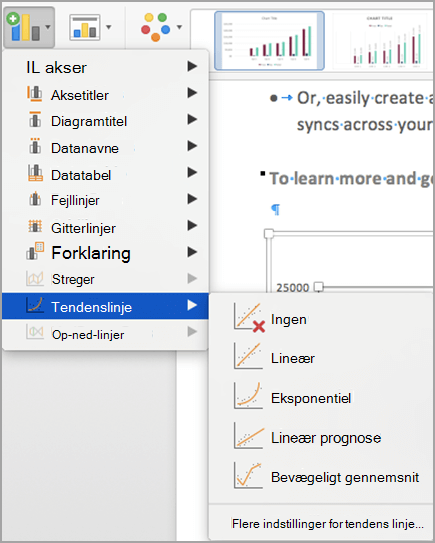
Vælg
 øverst til højre i diagrammet.
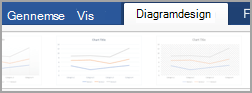
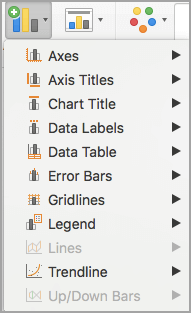
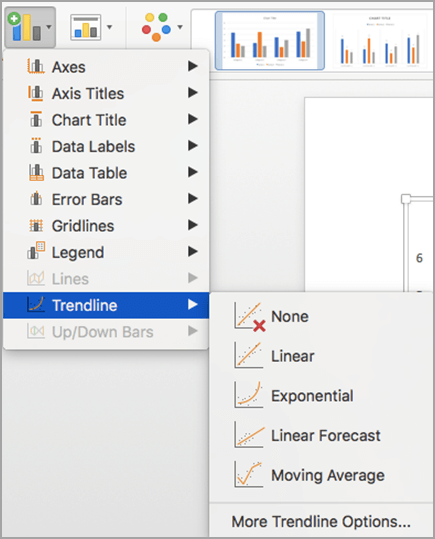
Vælg Tendenslinje. og vælg
Bemærk
Excel viser kun indstillingen Tendenslinje , hvis du vælger et diagram, der indeholder mere end én dataserie, og du ikke vælger en dataserie.
Vælg de ønskede indstillinger for dataserier i dialogboksen Tilføj tendenslinje, og vælg OK.
Formatere en tendenslinje
- Vælg et vilkårligt sted i diagrammet.
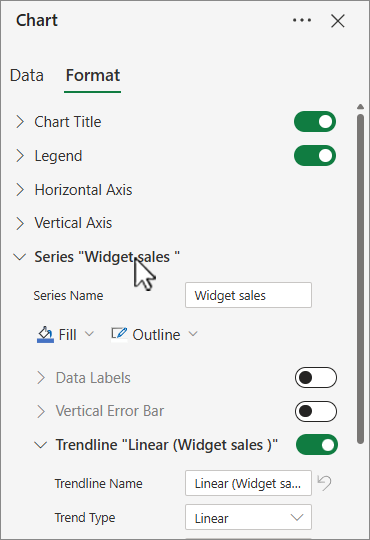
- På fanen Formatér skal du vælge indstillingen for tendenslinje på rullelisten i gruppen Aktuel markering .
- Vælg Formatér markering.
- Vælg en indstilling for tendenslinje i ruden Formatér tendenslinje for at vælge den tendenslinje, du vil bruge til dit diagram. Formatering af en tendenslinje er en statistisk måde at måle data på:
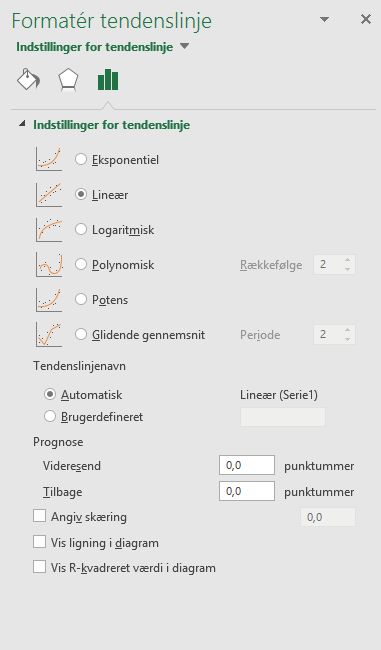
- Angiv en værdi i felterne Frem og Tilbage for at projicere dine data ind i fremtiden.
Tilføj en linje med et glidende gennemsnit
Du kan formatere din tendenslinje til en bevægelig gennemsnitslinje.
Klik et sted i diagrammet.
Vælg indstillingen for tendenslinje på rullelisten i gruppen Aktuel markering under fanen Formatér.
Klik på Formatér markering.
I ruden Formatér tendenslinje under Indstillinger for tendenslinje skal du vælge Glidende gennemsnit. Angiv punkterne, hvis det er nødvendigt.
Bemærk
Antallet af punkter i en tendenslinje med glidende gennemsnit er lig med det samlede antal punkter i en serie minus det antal, du angiver for perioden.

Vigtig
Fra Excel version 2005 har Excel justeret den måde, der beregnes på R2-værdien for lineære tendenslinjer i diagrammer, hvor tendenslinjeskæringen er angivet til nul (0). Denne justering retter beregninger, der giver forkerte R2-værdier , og justerer R2-beregningen med funktionen LINREGR. Derfor kan du muligvis se forskellige R2-værdier vist i diagrammer, der tidligere er oprettet i tidligere versioner af Excel. Få flere oplysninger i Ændringer af interne beregninger af lineære tendenslinjer i et diagram.
Har du brug for mere hjælp?
Du kan altid spørge en ekspert i Excel Tech Community eller få support i Communities.
Se Også
Indstillinger for tendenslinje i Office
Opret et diagram fra start til slut