
Microsoft Søg hjælper dig med at finde det, du har brug for til arbejde eller skole – også selvom du ikke kan huske det nøjagtige navn, eller hvor det er gemt. Du kan søge på tværs af Windows, Teams, Microsoft Copilot (tidligere Office) apps som Word, Excel eller Outlook og meget mere for at finde apps, personer, filer, websteder, meddelelser, videoer og andet indhold.
Start din søgning
Windows og Windows-apps er søgebaserede, hvilket betyder, at du kan finde en opgave, en fil eller et dataproblem med en søgning i stedet for at arbejde gennem menuer eller rulle i det uendelige. Søgning er nået langt siden de tidlige dage. Du kan nemt finde det, du har brug for, med søgefunktionen.
Windows: Søg fra proceslinjen, menuen Start eller indstillinger apps for at finde filer, apps eller indstillinger, f.eks. indstillinger for mørk tilstand eller tilgængelighed.
Windows Stifinder: I Windows Stifinders søgefelt får du nem adgang til filer, dokumenter og apps, der er gemt i Windows-mappearkiet. Ved hjælp af hele eller dele af nøgleord kan du få vist resultater, som du kan få vist, kontrollere egenskaber for eller få adgang til i de aktuelle eller underordnede mapper et vilkårligt sted på computeren.
Microsoft Edge: I Microsoft Edge kan du søge fra adresselinjen efter websteder og URL-adresser, men også bruge den til nøgleordssøgninger. Afhængigt af din søgemaskine, f.eks. Bing eller indstillinger som f.eks. "Jeg føler mig heldig", vises en søgeresultatside, hvis du skriver et par søgeord i adresselinjen. Resultatsiden kan indeholde websteder, billeder, videoer, nyheder, kort og meget mere, der matcher dine søgeord.
Microsoft 365-apps: Næsten alle apps, f.eks. Word, Excel, SharePoint, Teams eller Outlook, har et søgefelt, normalt øverst i appen. Afhængigt af appen er din søgning begrænset til appens styrker, såsom at finde kontakter, meddelelser eller møder i Teams eller Outlook. Ud over indhold, som appsene kan tilpasses med, kan søgningen også foreslå emner i hjælp
Windows Search
Du kan åbne et søgefelt på flere måder i Windows, fra menuen Start, proceslinjen, apps til indstillinger.
Menuen Start: Tryk på Windows-tasten i menuen Start, eller vælg Start. Menuen Start viser fastgjorte apps, anbefalede filer eller søgefeltet. Når du vælger søgefeltet, opdateres menuen, så den viser navnet på en app, et filnavn eller et indstillingsnavn. Resultaterne ændres til at vise Seneste filer, indstillinger og apps, Hurtige søgninger og Mest populære apps baseret på dine tidligere søgninger eller brug. Mens du skriver, ændres menuen Start, og der vises forslag, du kan vælge ved at trykke på højre piletast.
Proceslinje: Vælg forstørrelsesglasikonet på proceslinjen for at åbne Windows-søgeruden med et søgefelt øverst. Hvis søgefeltet vises på proceslinjen, åbnes det samme vindue, men du skriver dine søgeforespørgsler i søgefeltet på proceslinjen.
Når du skriver en forespørgsel, vælger Windows-søgeruden det mest sandsynlige mål, Bedste resultat i din søgning, og viser det i højre side. Hvis du trykker på Enter, fører Windows dig direkte dertil.
Hvis det ikke er det, du ønsker, kan du vælge forslag i venstre rude for at søge på internettet, Indstillinger, dokumenter, mapper, apps eller billeder baseret på, hvad du lige har skrevet, og hvad du for nylig har søgt efter.
Indstillinger eller apps i Kontrolpanel: Windows har mange indstillinger, og i stedet for at rulle gennem menuer og lister i appen Indstillinger kan du skrive en del af eller alt det, du leder efter, i det øverste søgefelt. Hvis du f.eks. vil angive antallet af timer, hvor Windows Opdateringer installeres, skal du på startsiden i appen Indstillinger vælge Windows UpdateAvancerede>indstillinger>Aktive timer. Eller skriv i Active hours søgefeltet, og gå direkte til det.
Windows Stifinder
I Windows Stifinder kan søgning spare dig tid. Når du skriver en forespørgsel i søgefeltet øverst til højre på skærmen, søger stifinder som standard efter filer eller mapper fra den mappe, du er i, og eventuelle underordnede mapper.
Vælg Søgeindstillinger på den øverste værktøjslinje, og indsnævr søgningen til alle mapper fra den aktuelle og nedad eller kun den aktuelle mappe. Du kan også vælge ændringsdato, type (f.eks. dokument, billede eller video), størrelse, system eller ZIP-filer.
Microsoft Edge
I Microsoft Edge kan du søge på internettet ved at skrive nøgleord, sætninger eller hele sætninger på adresselinjen. Med standardsøgemaskinen er der ingen grænser for at finde websteder, data, priser, lokale restauranter, flybilletter eller stort set alt, hvad du kan komme i tanke om. Grænsen mellem den traditionelle søgemaskine i Edge og kunstig intelligens er udvisket. Et simpelt nøgleord kan vise et websted eller en komplet forklaring genereret af kunstig intelligens.
Du kan også vælge Chat i den øverste menu og føre en samtale med Copilot for at beskrive, hvad du ønsker, i almindeligt sprog. Hvis du ikke får det, du ønsker i første forsøg, kan du diskutere, hvad du leder efter, mere detaljeret, ligesom du ville gøre med en betroet assistent. Du kan få mere at vide under Introduktion til Copilot i Microsoft Edge. Hvis du vil have en dybere diskussion om Chat i Edge, skal du se Copilot Chat i Edge-funktioner.
Microsoft 365-apps:
I de fleste Microsoft-apps som Word, Excel eller PowerPoint er søgefeltet placeret øverst på siden eller som et forstørrelsesglasikon, der åbner søgefeltet, når det er markeret.
Hvis du markerer søgefeltet eller trykker på Alt+Q, åbnes en rude med senest anvendte handlinger, foreslåede handlinger, find (i aktuelt dokument, regneark, præsentation osv.), hjælp eller relaterede filer. Valgmulighederne varierer afhængigt af app.
Start med at skrive, hvad du vil søge efter, i søgefeltet. Du får de mest relevante resultater, hvis du kender det nøjagtige navn, men hvis du ikke gør, kan du indtaste nøgleord eller korte sætninger, der er specifikke for det, du søger efter.
Nøgleord kan omfatte personers navne, ord i titler og selve indholdet, og for filer filtyper som PowerPoint, Word og Excel. Mens du skriver, vises tilpassede resultater og foreslåede søgninger på rullelisten.
Bemærk
Eventuelle resultater i søgefeltet dækker kun en del af det indhold, du har åbnet for nylig. Hvis du ikke kan finde det resultat, du leder efter, der, kan du i mange apps søge efter alt det indhold, du har adgang til, ved enten at vælge Enter eller forstørrelsesglasikonet. Nogle søgefelter kan også have indstillingen Vis flere resultater .
Hvordan kan jeg indsnævre min søgning?
Brug faner og filtre
I Windows og Teams kan du vælge en fane for at indsnævre omfanget af din søgning til kategorier som f.eks. filer, websteder, personer, meddelelser, billeder, videoer og meget mere. Du kan også filtrere søgningen yderligere inden for mange af fanerne. Faner og filtre kan variere afhængigt af, hvor du søger.
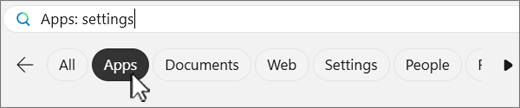

Det er bedst at vælge nøgleord, der er meget specifikke for det, du søger efter, f.eks. ord i filnavnet eller i selve indholdet. Dette hjælper dig med at skelne mellem ensartede resultater og få færre og mere relevante resultater.
Her er et par andre ting, du kan prøve, når du tilføjer nøgleord:
- Citater: Hvis du kender til en sætning eller nogle få ord, der er i en bestemt rækkefølge, skal du tilføje dem i søgefeltet i anførselstegn og trykke på Enter. For eksempel "Select a tab to narrow the scope of your search."
- Synonymer: Hvis du går i stå, og nøgleord ikke virker, kan det nogle gange være en hjælp at tænke på synonymer til ord, du ville bruge, eller det sprog, dit team eller andre kolleger ville bruge, og føje disse ord til søgningen.
Hvis du specifikt leder efter filer, er her et par forslag til nøgleord, der kan være nyttige for dig:
"Mine filer": Hvis du skriver "mine filer" og går til siden med søgeresultater, får du op til 10 resultater, der afspejler det, du har arbejdet på for nylig.
Filtype: Ord som "ppt", "Word", "bunke" og "regneark" filtrerer efter den ønskede filtype. Hvis du f.eks. skriver "projektstatusregneark" og trykker på Enter, får du en liste over Excel-filer, der indeholder nøgleordene "projektstatus".
- Kombination af nøgleord som f.eks. "Alex Smith marketing deck" eller "research insights Excel": Ved at kombinere søgeord filtreres resultaterne automatisk, og der er større sandsynlighed for, at du hurtigere finder det, du søger efter. Hvis et af dine nøgleord er et navn, kan det være en god ide at bruge for- eller efternavnet, men hvis der er flere personer med det samme navn, er det nemmere at få det fulde navn.
Bemærk
Hvis du kan huske en fil, der var relateret til et møde i Teams, kan det være hurtigere at gå til Teams-mødet og bruge fanen Files eller Delt og finde filen der.
Hvordan udvider jeg min søgning?
Hvis du indsnævrer søgningen for meget, kan du ende med ikke at få nogen resultater eller ikke at finde de rigtige resultater. Hvis dette sker, har du muligvis for mange nøgleord, filtre eller er i den forkerte mappe eller på det forkerte websted.
Prøv at fjerne filtre eller nøgleord ét ad gangen. Kontrollér, at du er kommet til det rigtige sted og har tilladelse til at få adgang til det, du søger efter.
Hvis du søger efter filer eller dokumenter, kan du forsøge at søge i den overordnede mappe for den, du befinder dig i. Kontroller også søgeindstillingerne for at være sikker på, at den søger i underordnede mapper.
Efterhånden som du udvider søgningen, kan du finde resultater, der ikke er relevante for det, du leder efter. Hvis det sker, kan det være nødvendigt at indsnævre søgningen.
Hvad kan jeg ellers finde, når jeg søger?
Centrale værktøjer, ressourcer og oplysninger
Administratorer kan definere vigtige værktøjer, ressourcer og oplysninger, der i nogle apps er fremhævet på søgeresultatsider for nem adgang. Disse kan omfatte bogmærker, akronymer, svar på almindelige spørgsmål i din organisation, placeringer og meget mere. De vises kun, hvis de er relevante for det, du søger efter.
Foreslåede søgninger baseret på din søgehistorik
Når du starter søgningen, får du muligvis forslag i søgefeltet til søgninger baseret på din tidligere søgehistorik. Dette er nyttigt til hurtigt at vende tilbage til noget, du arbejdede på tidligere.
Afhængigt af appen indeholder din søgehistorik dine søgninger i Outlook, Microsoft365.com og SharePoint Online. Hvis et forslag ikke er brugbart, kan du slette det ved at holde musen hen over det og vælge Slet.
Du kan også gennemse dine søgeoversigter ved at downloade den eller rydde dine søgeoversigter når som helst. Sådan downloader eller rydder du din søgehistorik:
- Gå til sektionen Microsoft Søg i sektionen om beskyttelse af personlige oplysninger i dine kontoindstillinger.
- Du kan også komme dertil manuelt ved at gå til Min konto, vælge Indstillinger & beskyttelse af personlige oplysninger og derefter vælge fanen Beskyttelse af personlige oplysninger og åbne sektionen Microsoft Søg.
Bemærk
Din søgehistorik på Microsoft Søg er privat og deles ikke med din organisation eller Microsoft. Administratoren ved muligvis, hvilke søgninger der er de mest populære, men vedkommende ved ikke, hvem der har søgt efter hvad. Administratoren kan bruge de mest populære søgninger til at definere de centrale værktøjer, ressourcer og oplysninger, der er nævnt ovenfor, og det gør søgningen bedre for dig og andre i din organisation.