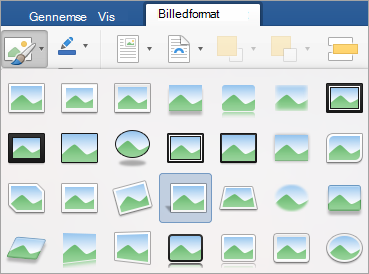
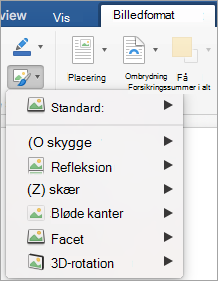
Du kan forbedre billedet ved at tilføje effekter som f.eks. skygger, skær, refleksioner, bløde kanter, facetter og tredimensionelle (3D) rotationer.
Du kan også føje en kunstnerisk effekt til et billede eller ændre lysstyrken, kontrasten eller skarpheden i et billede.
Føje en effekt til et billede
Markér det billede, du vil tilføje eller ændre en effekt på.
Bemærk
Hvis du vil føje den samme effekt til flere billeder, skal du klikke på det første billede og derefter trykke på og holde Ctrl nede, mens du klikker på de andre billeder. Hvis du bruger Word, skal du kopiere billederne til et lærred, hvis de ikke allerede findes der. Klik på Indsæt>figurer>Nyt lærred. Når du har tilføjet eller ændret effekten, kan du kopiere dem tilbage til deres oprindelige placering i dokumentet.
Klik på Billedeffekter i gruppen Billedtypografier under fanen Formater under Billedværktøjer.
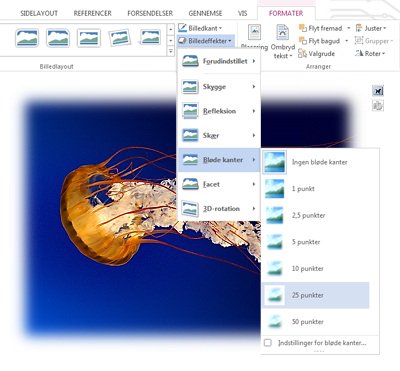
Hold musen på en af indstillingerne under Billedeffekter for at få vist en menu med forskellige måder at anvende de enkelte effekter på. Når du holder musen over en af effekterne i menuen, vises effekten som et eksempel på billedet i dokumentet.
Bemærk
- Hvis du vil tilpasse den effekt, du tilføjer, skal du klikke på indstillingen Indstillinger nederst i hver effektmenu. Hvis du f.eks. har åbnet menuen Skygge , skal du klikke på Skyggeindstillinger for at foretage justeringer af skyggeeffekten.
- Hvis du ikke kan se fanen Billedværktøjer eller Formater, skal du dobbeltklikke på billedet for at kontrollere, at du har markeret det. Hvis du ser [Kompatibilitetstilstand] ud for filnavnet øverst i programvinduet, kan du prøve at gemme dokumentet i et format som f.eks. *.docx eller *.xlsx i stedet for et tidligere filformat som f.eks. *.doc eller *.xls og derefter prøve igen.
Fjerne en effekt fra et billede
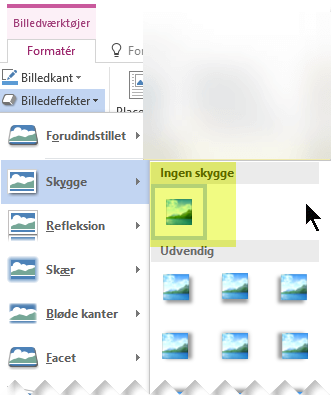
Hver kategori af billedeffekter har indstillingen Intet <effektnavn> øverst i menuen. Vælg denne indstilling for at deaktivere en effekt, du ikke ønsker.
Hvis du f.eks. vil fjerne en skygge, skal du pege på Billedeffekter>Skygge>Ingen skygge.
Markér det billede, du fjerner en effekt for.
Vælg Billedeffekter i gruppen Billedtypografier under fanenFormatér.
Vælg den Billedeffektkategori , du vil fjerne. I den menu, der vises, er den første indstilling Ingen <effektnavn> (f.eks. Ingen skygge eller Ingen refleksion). Vælg denne indstilling for at fjerne den slags effekt fra billedet.