
Skift skærmens lysstyrke
Vil du justere skærmens lysstyrke?
- Windows 10 eller 11: Vælg Start, vælg Indstillinger, og vælg derefter Systemskærm>. Under Lysstyrke og farve skal du flytte skyderen Skift lysstyrke for at justere lysstyrken. Du kan finde flere oplysninger under: Skift skærmens lysstyrke
- Windows 8: Tryk på Windows-tasten + C. Vælg Indstillinger, og vælg derefter Skift pc-indstillinger. Vælg Skærm for pc og enheder>. Slå Juster automatisk skærmens lysstyrke til. Du kan finde flere oplysninger under: Angive lysstyrke og kontrast
Læs videre for at få oplysninger om billedjusteringer i Microsoft 365-apps.
Du kan ændre lysstyrken, kontrasten eller skarpheden i et billede ved hjælp af værktøjerne Korrektioner.
Denne video viser flere måder at justere et billede på:
Når du er begyndt at afspille videoen, kan du klikke på pilen for størrelse.  videoen nederst til højre i videorammen for at forstørre videoen.
Varighed: 1:35
Juster lysstyrken, skarpheden eller kontrasten
Klik på det billede, hvor du vil ændre lysstyrken.
Vælg Korrektioner i gruppen Juster under fanen Billedformat.
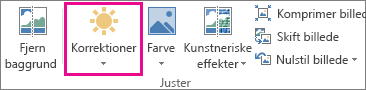
Knappen Rettelser vises muligvis forskelligt i forhold til din skærmstørrelse.


Hvis du ikke kan se fanen Billedformat , skal du kontrollere, at du har markeret et billede. Du skal muligvis dobbeltklikke på billedet for at markere det og få vist fanen.
Benyt en eller flere af følgende fremgangsmåder:
Klik på den miniature, du vil bruge, under Gør skarpere/blødere. Miniaturerne til venstre er blødere, og dem til højre er skarpere.
Klik på den miniature, du vil bruge, under Lysstyrke/kontrast. Miniaturerne til venstre viser mindre lysstyrke og til højre viser de mere. Miniaturerne øverst viser mindre kontrast, og mere kontrast i bunden.
Tip
Når du peger på en indstilling i galleriet Rettelser med musen, ændres billedet på din slide, så du får vist effekten af den indstilling, du peger på.
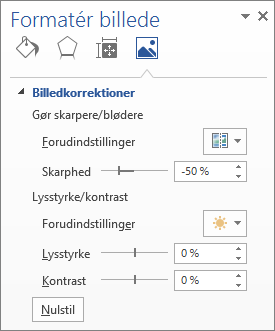
Du kan finjustere ændringerne ved at klikke på Indstillinger for billedkorrigering og derefter flytte skyderen for Skarphed, Lysstyrke eller Kontrast eller angive et tal i feltet ud for skyderen.
Bemærk
Hvis du bruger PowerPoint, kan du stadig gemme den oprindelige version af billedet, selvom du har foretaget ændringer. Denne funktion findes ikke i Word og Excel.
Ændre farveskemaet i Office for at få større kontrast
Er farveskemaet Microsoft 365 for lyst for dig? Har du brug for mere kontrast i Microsoft 365-appsene? Se Skift udseendet og funktionaliteten af Microsoft 365.