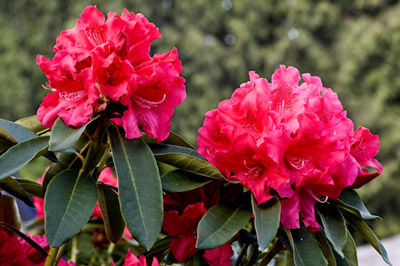
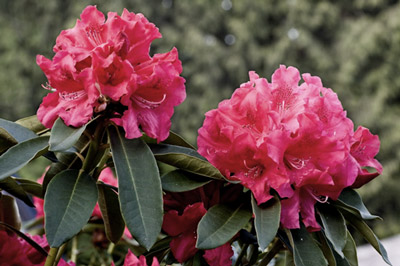
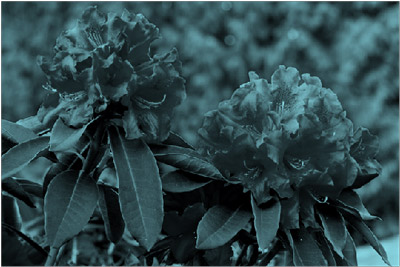
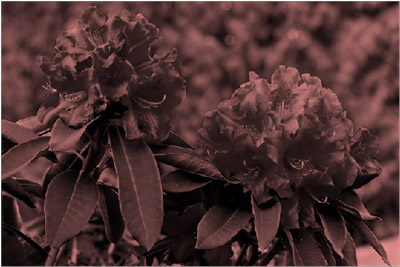
Du kan justere farveintensiteten (mætning) og farvetonen (temperatur) i et billede eller omfarve det. Du kan anvende flere farveeffekter på dit billede.
Bemærk
Support til Office 2016 og 2019 sluttede i oktober 2025. Microsoft bekræfter, at sikkerhedsopdateringer, fejlrettelser og teknisk support er afsluttet på denne dato. Få mere at vide under Ophør af supportressourcer til Office.
Ændr farven på et billede
Klik på det billede, du vil ændre.
Vælg fanen Billedformat, og vælg Farve i gruppen Juster.
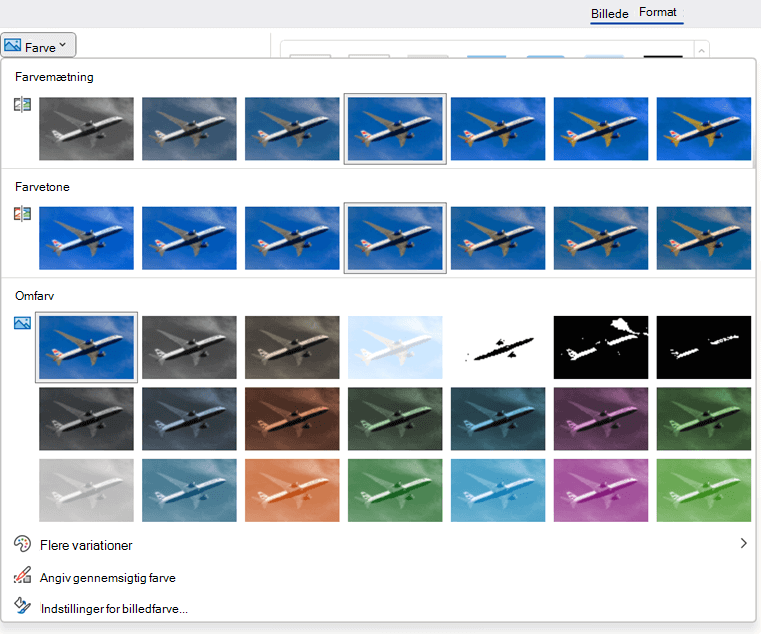
Hvis du ikke kan se fanen Billedformat på båndet, skal du kontrollere, at du har markeret et billede.
Gør et af følgende:
- Hvis du vil ændre en farves mætning (højere mætning er mere levende, lavere mætning er mere grå), skal du klikke på en af de almindelige justeringer, der tilbydes under Farvemætning.
- Hvis du vil ændre farvetemperaturen, skal du klikke på en af de almindelige justeringer, der tilbydes under Farvetone.
- Hvis du vil anvende en indbygget, stilistisk effekt, f.eks. gråtoneskala eller sepiatone, skal du klikke på en af de almindelige justeringer, der tilbydes under Omfarvning.
Tip
Du kan flytte musemarkøren hen over en hvilken som helst effekt for at få vist et direkte eksempel på, hvordan billedet vil se ud med den pågældende effekt, før du klikker på den.
Du kan også finjustere intensiteten af din farveændring ved at klikke på Indstillinger for billedfarve, eller du kan tilpasse din egen farve ved at klikke på Flere variationer>Flere farver.
Se også
Lav et billede gennemsigtigt
Rediger lysstyrken, kontrasten eller skarpheden i et billede
Anvende en kunstnerisk effekt på et billede
Ændr farven på et billede
Klik på det billede, du vil ændre.
Vælg fanen Formatér under Billedværktøjer, og vælg Farve i gruppen Juster.
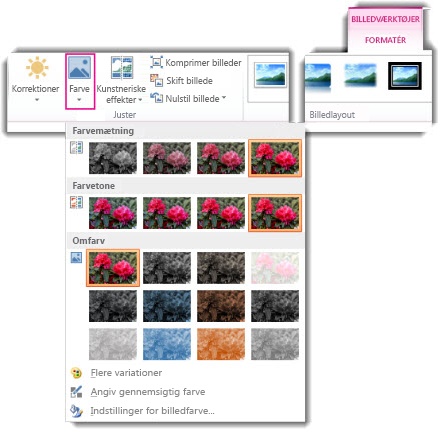
Hvis du ikke kan se fanen Formater eller Billedværktøjer, skal du kontrollere, at du har markeret et billede. Du skal måske dobbeltklikke på billedet for at markere det og åbne fanen Formater.
Gør et af følgende:
- Hvis du vil ændre en farves mætning (højere mætning er mere levende, lavere mætning er mere grå), skal du klikke på en af de almindelige justeringer, der tilbydes under Farvemætning.
- Hvis du vil ændre farvetemperaturen, skal du klikke på en af de almindelige justeringer, der tilbydes under Farvetone.
- Hvis du vil anvende en indbygget, stilistisk effekt, f.eks. gråtoneskala eller sepiatone, skal du klikke på en af de almindelige justeringer, der tilbydes under Omfarvning.
Tip
Du kan flytte musemarkøren hen over en hvilken som helst effekt for at få vist et direkte eksempel på, hvordan billedet vil se ud med den pågældende effekt, før du klikker på den.
Du kan også finjustere intensiteten af din farveændring ved at klikke på Indstillinger for billedfarve, eller du kan tilpasse din egen farve ved at klikke på Flere variationer>Flere farver.
Se også
Lav et billede gennemsigtigt
Rediger lysstyrken, kontrasten eller skarpheden i et billede
Anvende en kunstnerisk effekt på et billede
Det oprindelige billede
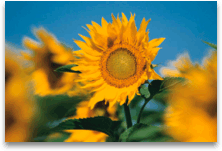
Med farvemætning ændret til 66 %
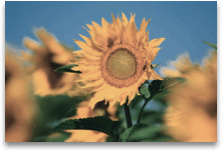
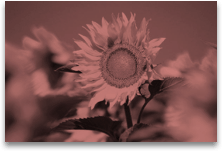
Med effekten Omfarv
Ændre farvemætningen i et billede
Ved mætning forstås farvens intensitet. En højere mætning får et billede til at se mere levende ud, hvorimod en lavere mætning gør farverne mere grå.
Klik eller højreklik på billedet, og vælg Formatér billede.
Klik på  i ruden Formatér billede.
Klik på Billedfarve for at udvide den.
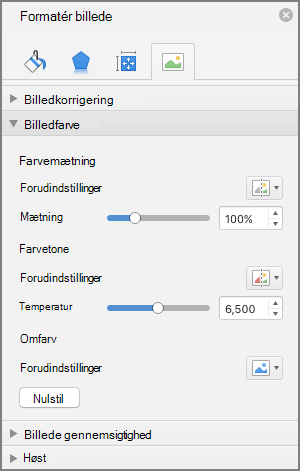
Flyt skyderen for mætning under Farvemætning efter behov, eller skriv et tal i feltet ud for skyderen.
Ændre farvetonen i et billede
Når farvetemperaturer ikke måles korrekt af et kamera, kan billedet få et farveskær (for meget af én farve, der dominerer billedet), så billedet ser for blåt eller orange ud. Du kan justere dette ved at øge eller mindske farvetemperaturen, så detaljerne i billedet fremhæves, og får billedet til at se bedre ud.
Klik eller højreklik på billedet, og vælg Formatér billede.
Klik på i ruden Formatér billede.
Klik på Billedfarve for at udvide den.
Flyt temperaturskyderen under Farvetone efter behov, eller skriv et tal i feltet ud for skyderen.
Omfarve et billede
Du kan hurtigt anvende en indbygget, stilistisk effekt, f.eks. gråtoneskala eller sepiatone, til dit billede.
Klik eller højreklik på billedet, og vælg Formatér billede.
Klik på i ruden Formatér billede.
Klik på Billedfarve for at udvide den.
Klik på en af de tilgængelige forudindstillinger under Omfarvning.
Hvis du vil skifte tilbage til den oprindelige billedfarve, skal du klikke på Nulstil.
Rediger et billedes gennemsigtighed
Du kan gøre en del af et billede gennemsigtigt for bedre at kunne se tekst, der er lagt ovenpå, for at lægge billeder oven på hinanden eller for at fjerne eller skjule en del af billedet for at fremhæve. Gennemsigtige områder i billeder har samme farve som det papir, de er trykt på. I en elektronisk visning, f.eks. en webside, har gennemsigtige områder samme farve som baggrunden.
Dobbeltklik på billedet, og ruden Formatér billede vises.
Klik på i ruden Formatér billede.
Klik på Billedgennemsigtighed for at udvide den.
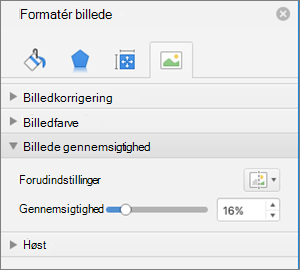
Du kan enten anvende en af forudindstillingerne, flytte skyderen for gennemsigtighed eller angive et tal i feltet ud for skyderen.
Se også