

I et tekstfelt eller en figur kan du hurtigt ændre farven på tekst, den indvendige farve (fyld) eller farven på kanten.
Lad os vælge figuren – Tegnefunktioner vises på båndet med fanen Formatér aktiv.

Her er den samme figur, efter vi ændrede kanten til orange, fyldet til lysegrøn og teksten til sort. Vi brugte kommandoerne Kontur til figur, Fyldfarve til figur og Tekstfyld , som er tilgængelige under fanen Formater under Tegnefunktioner.
Selvom de ændringer, vi foretager nedenfor, er vist i Microsoft PowerPoint, fungerer de på samme måde i Excel, Word, Outlook og Project.

Ændre tekstfarven
Markér kanten af figuren eller tekstfeltet. Når du gør det, vises Tegnefunktioner .
Hvis du vil ændre flere figurer eller tekstfelter, skal du klikke på den første figur eller det første tekstfelt og derefter holde Ctrl nede, mens du klikker på de andre figurer eller tekstfelter.Klik på Tekstfyld under fanen Tegnefunktioner, og vælg den ønskede farve under Temafarver.
Bemærk
Menuerne Tekstfyld og Tekstkontur er muligvis ikke aktive, før du begynder at skrive i figuren.
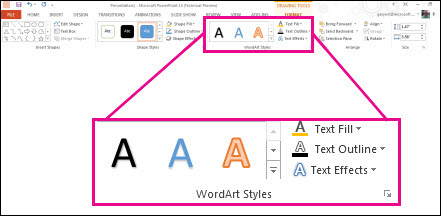
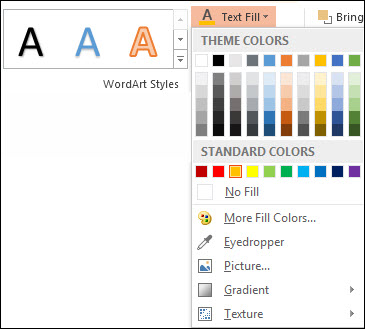
Sådan ændrer du teksten til en farve, der ikke er en af temafarverne- Markér figuren eller tekstfeltet.
- På fanen Tegnefunktioner – Formatér skal du klikke på Tekst, Fyld>flere fyldfarver.
- I feltet Farver skal du enten klikke på den ønskede farve under fanen Standard eller blande din egen farve under fanen Brugerdefineret. Brugerdefinerede farver og farver under fanen Standard opdateres ikke, hvis du på et senere tidspunkt ændrer dokumenttemaet.
Ændre den indvendige farve (fyldfarve)
Markér den figur eller det tekstfelt, der skal ændres. Når du gør det, vises Tegnefunktioner .
Hvis du vil ændre flere figurer eller tekstfelter, skal du klikke på den første figur eller det første tekstfelt og derefter holde Ctrl nede, mens du klikker på de andre figurer eller tekstfelter.Klik på Figurfyld, og vælg den ønskede farve under Temafarver.
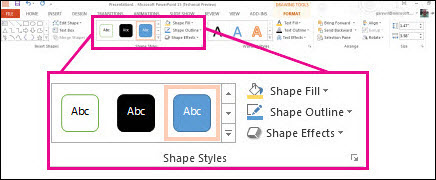
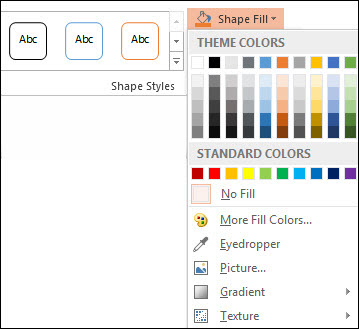
Sådan ændres fyldfarven til en farve, der ikke findes blandt temafarverne- Markér figuren eller tekstfeltet.
- På fanen Tegnefunktioner – Formatér skal du klikke på Fyldfyld>til figur Flere fyldfarver.
- I feltet Farver skal du enten klikke på den ønskede farve under fanen Standard eller blande din egen farve under fanen Brugerdefineret. Brugerdefinerede farver og farver under fanen Standard opdateres ikke, hvis du på et senere tidspunkt ændrer dokumenttemaet.
Ændre kantfarven
Markér kanten af figuren eller tekstfeltet. Når du gør det, vises Tegnefunktioner .
Hvis du vil ændre flere figurer eller tekstfelter, skal du klikke på den første figur eller det første tekstfelt og derefter holde Ctrl nede, mens du klikker på de andre figurer eller tekstfelter.Klik på Kontur til figur under fanen Formatér under Tegnefunktioner, og vælg den ønskede farve under Temafarver.
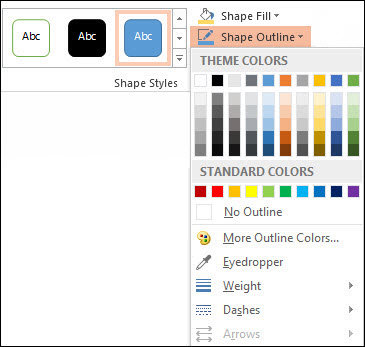
Sådan ændrer du kanten til en farve, der ikke er en af temafarverne- Markér figuren eller tekstfeltet.
- Klik på Kontur til figur under fanen Tegnefunktioner – Formatér, og klik derefter på Flere konturfarver.
- I feltet Farver skal du enten klikke på den ønskede farve under fanen Standard eller blande din egen farve under fanen Brugerdefineret. Brugerdefinerede farver og farver under fanen Standard opdateres ikke, hvis du på et senere tidspunkt ændrer dokumenttemaet.
Tip
I PowerPoint kan du også ændre kantfarven ved at klikke på Kontur til figur (i gruppen Tegning under fanenHjem ).
Se Også
Fjern eller rediger kanten på et tekstfelt eller en figur
Føj en udfyldning eller effekt til en figur
Ændre skriftfarven (tekstfarve)
Skift baggrund eller farve i Word
Rediger en meddelelsesbaggrund i Outlook