

Du kan ændre udseendet af en figur eller et tekstfelt ved at ændre udfyldningen eller ved at føje effekter til den, f.eks. skygger, skær, refleksioner, bløde kanter, facetter og tredimensionelle (3D) rotationer.
Et fyld er en farve, et mønster, en struktur, et billede eller en graduering, der anvendes i det indre af en figur. En graduering er et gradvist forløb af farver og skygger, normalt fra én farve til en anden eller fra én skyggefarve til en anden skyggefarve i den samme farve.
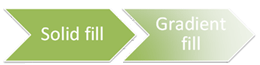
Hvis du ændrer fyldfarven i en figur, påvirker det kun indersiden eller forsiden af figuren. Hvis du føjer en anden effekt til en figur, f.eks. en skygge, og vil have en anden farve til denne effekt, skal du ændre farven på skyggen uafhængigt af fyldfarven.
En 3D-effekt tilfører en skygge dybde. Du kan føje en indbygget kombination af 3D-effekter til figurer, eller du kan tilføje individuelle effekter. Du kan føje kombinationer af enkelteffekter til figurer i disse programmer: Excel, Outlook, Word og PowerPoint.
Vigtig
I Word og Outlook skal du først forankre flere objekter, før du markerer dem. Markér ét objekt. Derefter skal du trykke på Ctrl og holde tasten nede, mens du markerer flere objekter.
Tilføje udfyldning eller effekt
Markér den figur, du vil udfylde. Hvis du vil føje den samme udfyldning til flere figurer, skal du markere den første figur og derefter holde Ctrl nede, mens du vælger de andre figurer.
Vælg pilen ud for Figurfyld i gruppen Figurtypografier under fanen Figurformat.
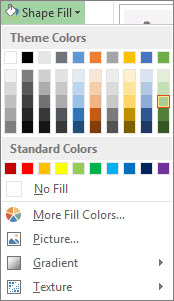
Gør et af følgende:
- Hvis du vil tilføje eller ændre en fyldfarve, skal du vælge den ønskede farve.
- Hvis du ikke vil vælge en farve, skal du vælge Ingen udfyldning.
- Hvis du vil bruge en farve, som ikke findes blandt temafarverne, skal du markere Flere fyldfarver og derefter enten vælge den ønskede farve under fanen Standard eller blande din egen farve under fanen Brugerdefineret. Brugerdefinerede farver og farver under fanen Standard opdateres ikke, hvis du på et senere tidspunkt ændrer dokumenttemaet.
- Hvis du vil justere gennemsigtigheden af figuren, skal du vælge Flere fyldfarver. Bevæg skyderen Gennemsigtighed nederst i dialogboksen Farver , eller skriv et tal i feltet ud for skyderen. Du kan regulere gennemsigtighedsprocenten fra 0 % (helt uigennemsigtig, standardindstillingen) til 100 % (helt gennemsigtig).
- Hvis du vil tilføje eller ændre et fyldbillede, skal du vælge Billede, finde den mappe, der indeholder det billede, du vil bruge, vælge billedfilen og derefter vælge Indsæt.
- Peg på Graduering, hvis du vil tilføje eller ændre en fyldgraduering, og vælg derefter den ønskede gradueringsvariation. Hvis du vil tilpasse gradueringen, skal du klikke på Flere gradueringer og derefter vælge de ønskede indstillinger.
- Peg på Struktur, hvis du vil tilføje eller ændre en fyldstruktur, og vælg derefter den ønskede struktur. Hvis du vil tilpasse strukturen, skal du vælge Flere strukturer og derefter vælge de ønskede indstillinger.
Tilføje et mønsterfyld
Højreklik på den figur, du vil føje et mønsterfyld til, og vælg Formatér figur.
- I ruden Formatér figur skal du vælge Fyld og derefter vælge Mønsterfyld.
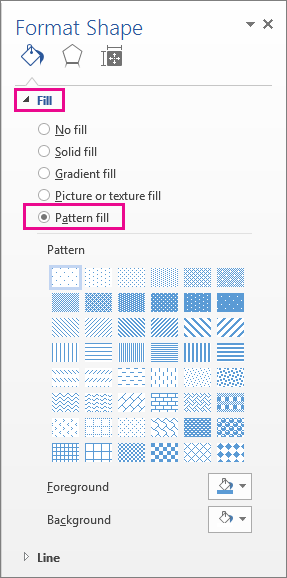
- I ruden Formatér figur skal du vælge Fyld og derefter vælge Mønsterfyld.
Vælg et mønster, og vælg eventuelt pilene ud for Forgrund og Baggrund og vælg en farvekombination.
Tilføje eller ændre en figureffekt
Du kan føje en række forskellige effekter til dine tekstfelter og figurer, f.eks. facetkanter eller refleksioner.
Markér den figur, du vil føje en effekt til. Hvis du vil føje den samme effekt til flere figurer, skal du markere den første figur og derefter holde Ctrl nede, mens du vælger de andre figurer.
Vælg Figureffekter i gruppen Figurtypografier på fanen Figurformat, og vælg en indstilling på listen.

Peg på Forudindstilling, hvis du vil tilføje eller ændre en indbygget kombination af effekter, og vælg derefter den ønskede effekt.
Hvis du vil tilpasse den indbyggede effekt, skal du vælge 3D-indstillinger og derefter vælge de ønskede indstillinger.Peg på Skygge, hvis du vil tilføje eller ændre en skygge, og vælg derefter den ønskede skygge.
Hvis du vil tilpasse skyggen, skal du vælge Skyggeindstillinger og derefter vælge de ønskede indstillinger.Peg på Refleksion, hvis du vil tilføje eller ændre en refleksion, og vælg derefter den ønskede refleksionsvariation.
Hvis du vil tilpasse refleksionen, skal du klikke på Refleksionsindstillinger og derefter vælge de ønskede indstillinger.Peg på Skær, hvis du vil tilføje eller ændre et skær, og vælg derefter den ønskede skærvariation.
Hvis du vil tilpasse skæret, skal du vælge Indstillinger for skær og derefter vælge de ønskede indstillinger.Peg på Bløde kanter, hvis du vil tilføje eller ændre en blød kant, og vælg derefter størrelsen og farven på den ønskede kant.
Hvis du vil tilpasse de bløde kanter, skal du vælge Indstillinger for bløde kanter og derefter vælge de ønskede indstillinger.Peg på facetkant, hvis du vil tilføje eller ændre en kant, og vælg derefter den ønskede facet.
Hvis du vil tilpasse facetten, skal du vælge 3D-indstillinger og derefter vælge de ønskede indstillinger.Peg på 3D-rotation, hvis du vil tilføje eller ændre en 3D-rotation, og vælg derefter den ønskede rotation.
For at tilpasse rotationen skal du vælge Indstillinger for 3D-rotation og derefter vælge de ønskede indstillinger.Bemærk
- Gentag trin to ovenfor, hvis du vil oprette en brugerdefineret effekt ved at tilføje flere enkelteffekter.
- Hvis du føjer en 3D-effekt, f.eks. en facet, til figuren og derefter tilføjer en blød kant, kan du ikke se nogen ændringer på figuren, fordi 3D-effekten får forrang. Men hvis du sletter 3D-effekten, er den bløde kant synlig.
Slette et figurfyld
- Markér den figur, du vil slette udfyldningen fra. Hvis du vil slette den samme udfyldning i flere figurer, skal du markere den første figur og derefter holde Ctrl nede, mens du markerer de andre figurer.
- Vælg pilen ud for Figurfyld i gruppen Figurtypografier under fanen Formatér, og vælg derefter Ingen udfyldning.

Slette en figureffekt
Markér den figur, du vil slette effekten fra. Hvis du vil slette den samme effekt i flere figurer, skal du markere den første figur og derefter holde Ctrl nede, mens du vælger de andre figurer.
Vælg Figureffekter i gruppen Figurtypografier under fanen Formatér, og benyt derefter en af følgende fremgangsmåder.
Hvis du vil slette en indbygget kombination af effekter fra figuren, skal du pege på Forudindstilling og derefter vælge Ingen forudindstillinger.
Bemærk
Når du vælger Ingen forudindstillinger, fjerner du ikke eventuelle skyggeeffekter, der er anvendt på figuren. Benyt fremgangsmåden nedenfor, hvis du vil fjerne skygger fra en figur.
Hvis du vil slette en skygge, skal du pege på Skygge og derefter vælge Ingen skygge.
Hvis du vil slette en refleksion, skal du pege på Refleksion og derefter vælge Ingen refleksion.
Hvis du vil slette et skær, skal du pege på Skær og derefter vælge Intet skær.
Hvis du vil slette bløde kanter, skal du pege på Bløde kanter og derefter vælge Ingen bløde kanter.
Hvis du vil slette en kant, skal du pege på facet og derefter vælge Ingen facet.
Hvis du vil slette 3D-rotation, skal du pege på 3D-rotation og derefter vælge Ingen rotation.
Bemærk
Hvis du har tilføjet flere enkelteffekter, skal du gentage trin to ovenfor for at slette alle effekterne.
Se også
- To add a shape, see Add shapes.
- Du kan få mere at vide om andre figurer med effekter under Indsætte WordArt eller Få mere at vide om SmartArt-grafik.
- Hvis du vil ændre et billedes udseende, skal du se Anvende en kunstnerisk effekt på et billede.
- Hvis du vil ændre et tekstfelts udseende, skal du se Ændre farverne i et tekstfelt eller en figur.
- Hvis du vil ændre kanten rundt om et tekstfelt, skal du se Fjern eller rediger kanten på et tekstfelt eller en figur.
- Hvis du vil oprette en bevægelig effekt i PowerPoint, skal du se Animer tekst eller objekter.